Две механики, работающие в паре:
- Получение заказов FBS/FBO — забирает заказы с площадки и создаёт документы в 1С;
- Подтверждение отгрузки — создаёт документ отгрузки и сообщает площадке об отправке.
Обе входят в хаб «Заказы» — у них общее рабочее место CoreBridge. Заказы. К этому же хабу относятся механики ГТД и этикеток.
Шаг 1. Настроить получение заказов
Рабочий стол проекта → строка «Заказы» → ⚙ Настройка.
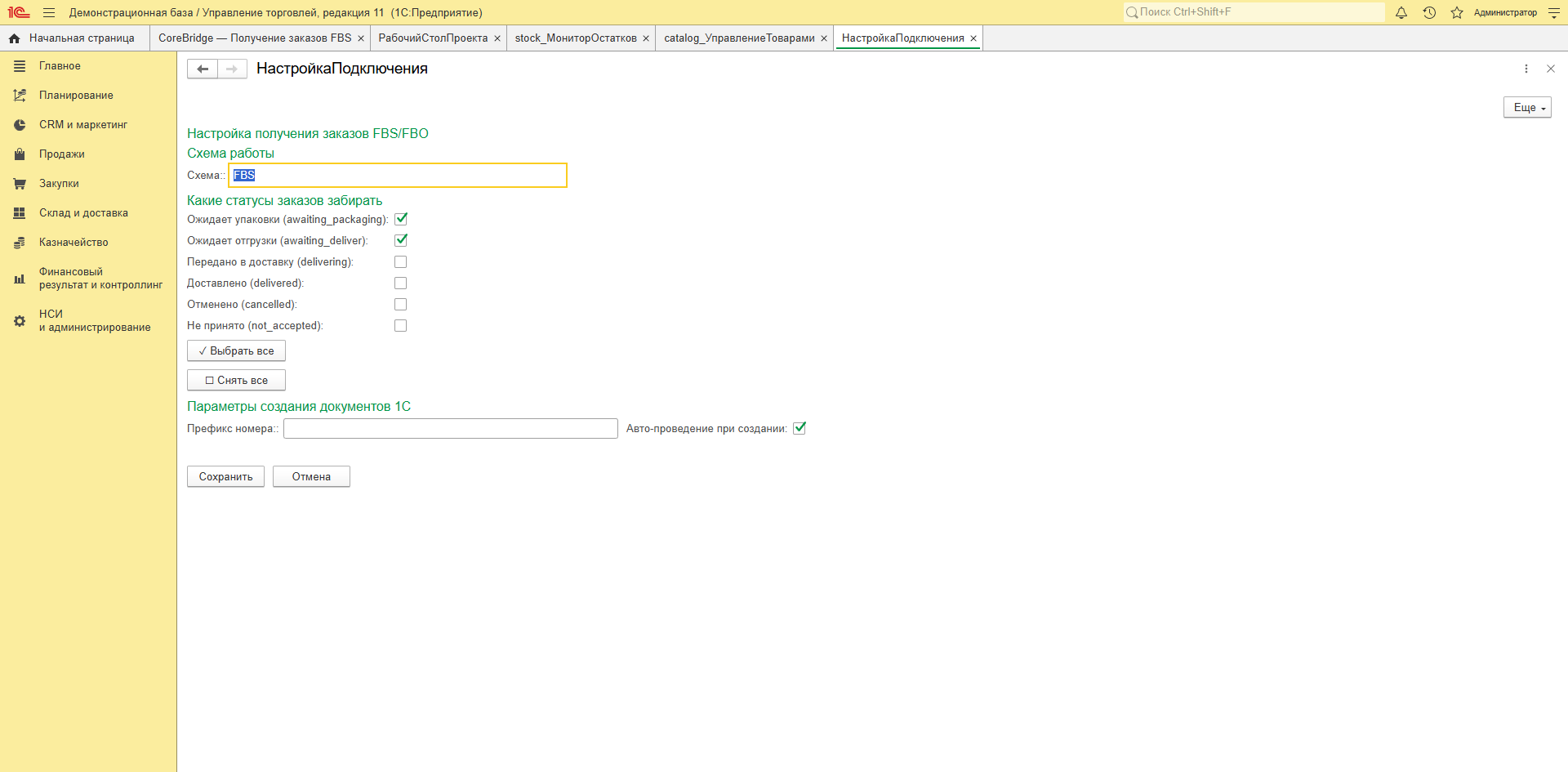
Схема работы
Поле «Схема» — FBS, FBO или realFBS. Задаётся на Шаге 3Б мастера и здесь отображается.
Какие статусы заказов забирать
| Статус | Код | По умолчанию |
|---|---|---|
| Ожидает упаковки | awaiting_packaging | ✅ включён |
| Ожидает отгрузки | awaiting_deliver | ✅ включён |
| Передано в доставку | delivering | ☐ |
| Доставлено | delivered | ☐ |
| Отменено | cancelled | ☐ |
| Не принято | not_accepted | ☐ |
Кнопки «✓ Выбрать все» и «□ Снять все».
Отмеченные здесь статусы определяют, какие заказы вообще попадут в 1С. Если заказ есть на площадке, но не появился в модуле — первым делом проверьте этот список.
Для полного отслеживания жизненного цикла (включая отмены и доставки) отметьте все статусы. Для минимальной нагрузки оставьте только два первых.
Параметры создания документов 1С
| Поле | Назначение |
|---|---|
| Префикс номера | Префикс, добавляемый к номеру создаваемого документа |
| Авто-проведение при создании | Проводить документ сразу. Включено по умолчанию |
Нажмите «Сохранить».
Шаг 2. Настроить отгрузку
Рабочий стол → строка «Отгрузка» → ⚙ Настройка.
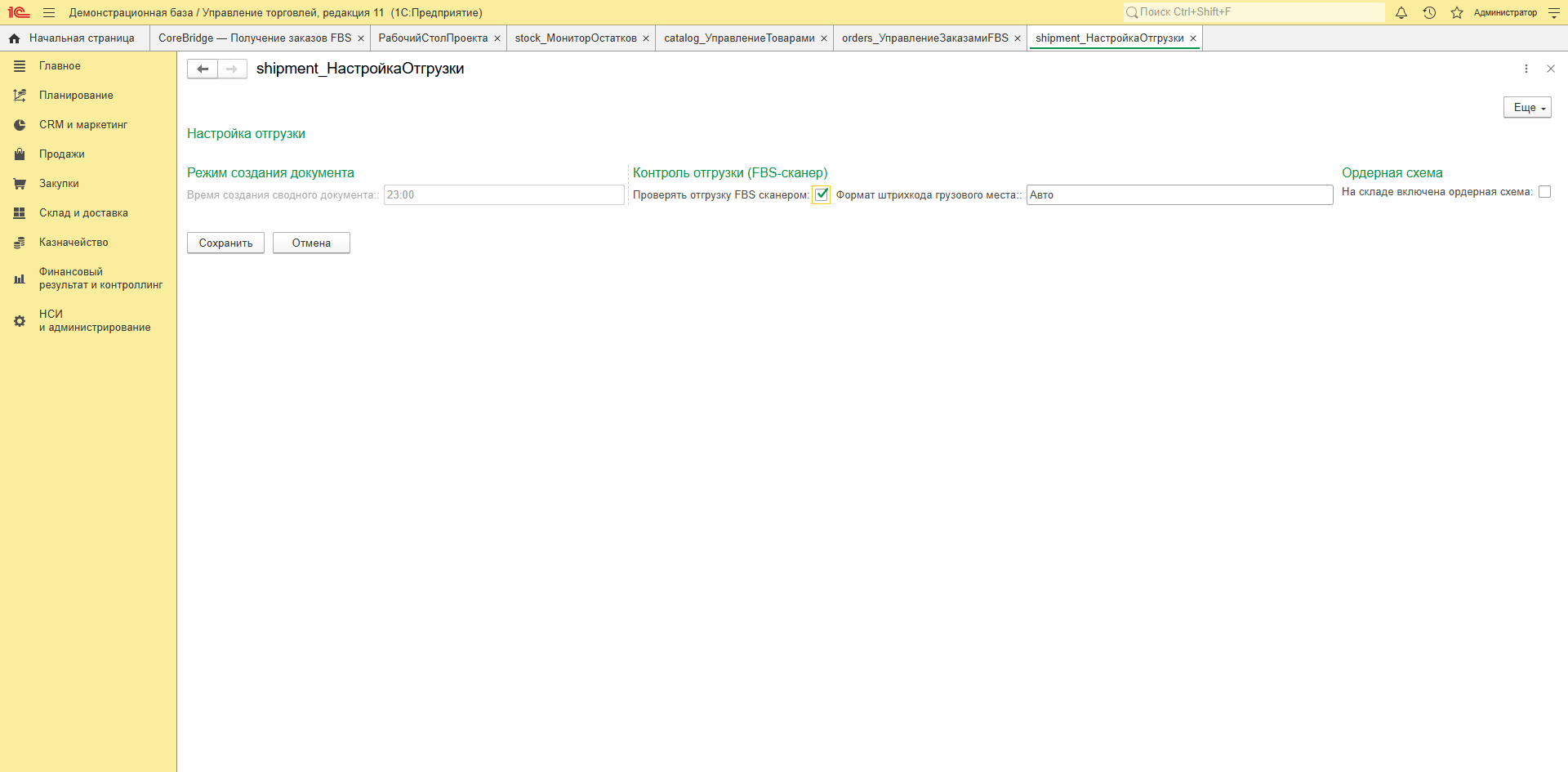
| Блок | Параметр | Назначение |
|---|---|---|
| Режим создания документа | Время создания сводного документа | Время суток для формирования сводного документа отгрузки |
| Контроль отгрузки (FBS-сканер) | Проверять отгрузку FBS сканером | Требовать сканирование при сборке. Включено по умолчанию |
| Формат штрихкода грузового места | Авто или конкретный формат | |
| Ордерная схема | На складе включена ордерная схема | Отметьте, если склад работает по ордерной схеме. Доступно в УТ 11 |
Нажмите «Сохранить».
Шаг 3. Рабочее место «Заказы»
Рабочий стол → строка «Заказы» (или «Отгрузка») → ▶ Рабочее место.
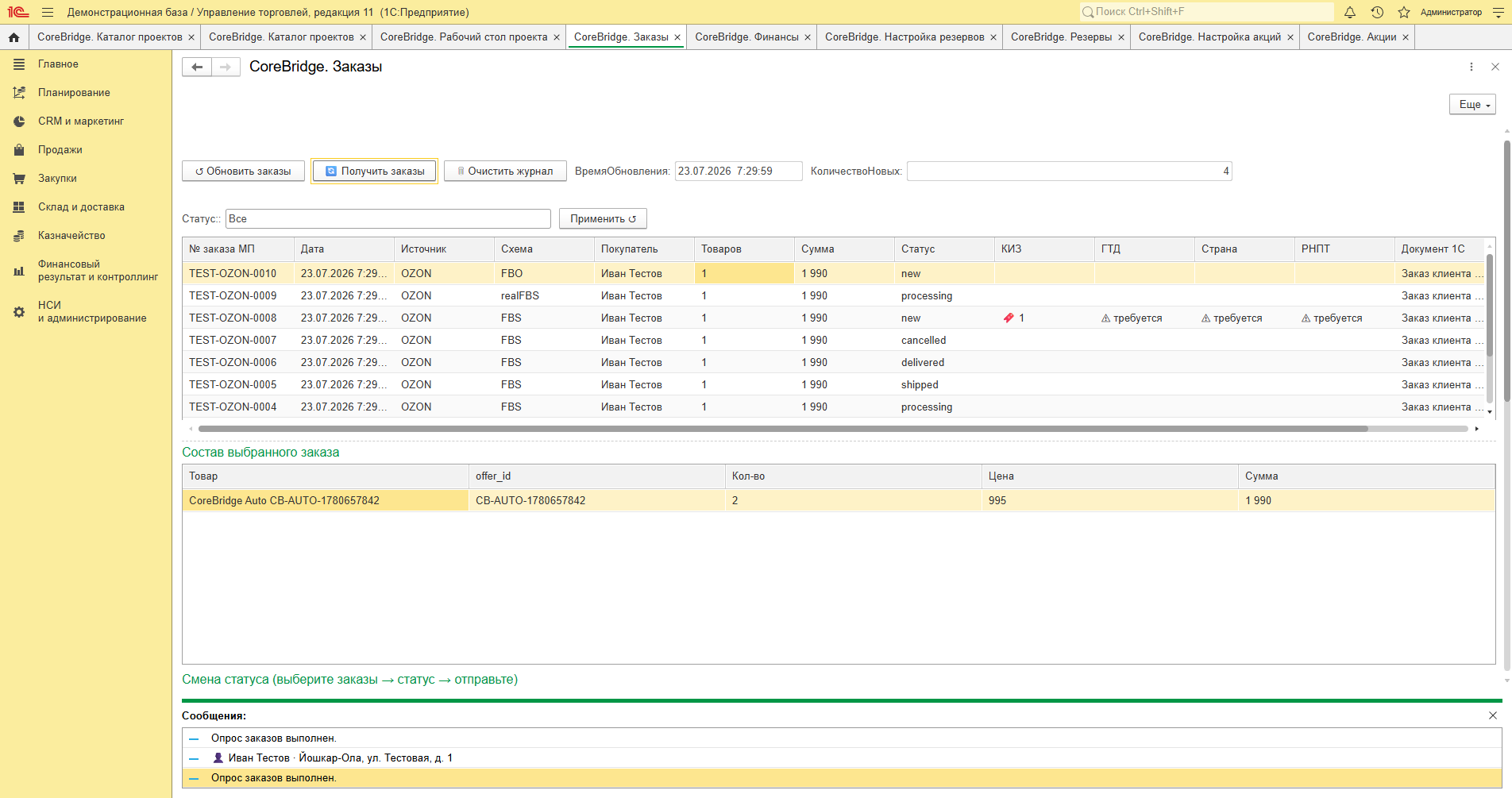
Верхняя панель
| Кнопка / поле | Назначение |
|---|---|
| ↺ Обновить заказы | Перечитать таблицу из базы |
| 📥 Получить заказы | Запросить новые заказы с площадки сейчас |
| 🗑 Очистить журнал | Очистить накопленные записи |
| ВремяОбновления | Время последнего получения |
| КоличествоНовых | Сколько новых заказов пришло |
| Статус + Применить ↺ | Фильтр таблицы по статусу |
Таблица заказов
| Колонка | Значение |
|---|---|
| № заказа МП | Номер заказа на площадке |
| Дата | Дата заказа |
| Источник | Площадка (OZON, WB, ЯМ, сайт) |
| Схема | FBS / FBO / realFBS |
| Покупатель | Имя покупателя |
| Товаров / Сумма | Количество позиций и сумма |
| Статус | new, processing, shipped, delivered, cancelled |
| КИЗ | Количество кодов маркировки |
| ГТД / Страна / РНПТ | Данные таможенной декларации (⚠ требуется, если нужны, но не заполнены) |
| Документ 1С | Ссылка на созданный документ |
Ниже — блок «Состав выбранного заказа»: товар, offer_id, количество, цена, сумма.
Внизу — панель «Сообщения» с диагностикой (Опрос заказов выполнен, данные покупателя и т. п.).
Шаг 4. Действия с заказом
Выделите заказ — станет доступна панель «Действия с заказом».
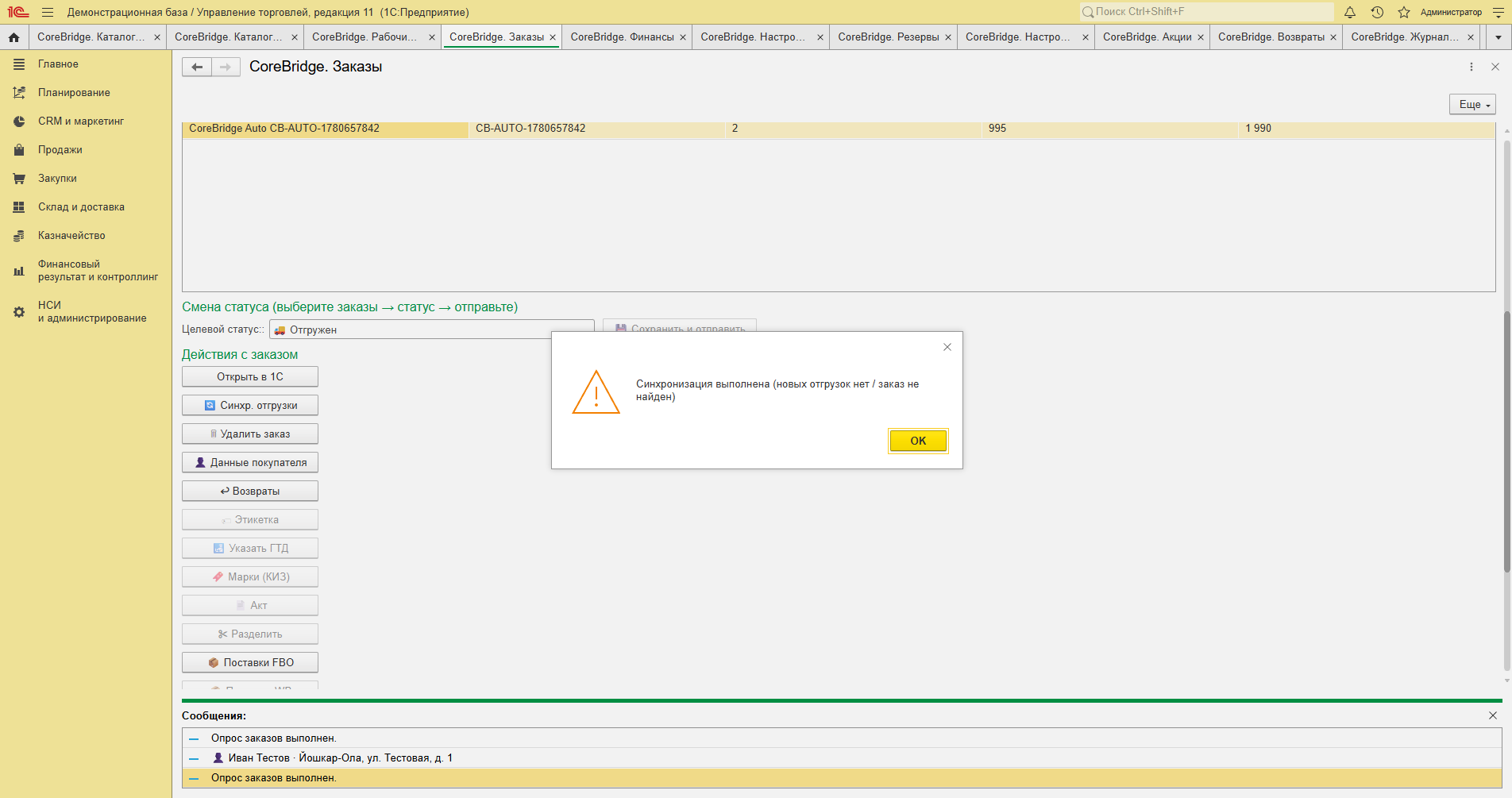
| Кнопка | Что делает |
|---|---|
| Открыть в 1С | Открыть созданный документ |
| 🔄 Синхр. отгрузки | Подтянуть отгрузки по заказу с сервера |
| 🗑 Удалить заказ | Удалить запись заказа из модуля |
| 👤 Данные покупателя | Показать данные получателя |
| ↩ Возвраты | Открыть рабочее место возвратов |
| 🏷 Этикетка | Печать этикетки заказа |
| 📄 Указать ГТД | Заполнить номер таможенной декларации |
| 🏷 Марки (КИЗ) | Открыть коды маркировки заказа |
| 📄 Акт | Акт приёма-передачи (Ozon) |
| ✂ Разделить | Разделить заказ на отправления (Ozon) |
| 📦 Поставки FBO | Поставки FBO (Ozon) |
| 📦 Поставка WB | Поставки FBW (Wildberries) |
Часть кнопок недоступна, если механика не подключена к проекту или неприменима к площадке. Например «Указать ГТД» и «Марки (КИЗ)» активны только при включённых соответствующих механиках, а «Поставка WB» — только для Wildberries.
Шаг 5. Смена статуса и отгрузка
Блок «Смена статуса (выберите заказы → статус → отправьте)»:
- Выделите один или несколько заказов в таблице.
- Выберите Целевой статус — например
Отгружен. - Нажмите «💾 Сохранить и отправить».
Модуль создаёт документ отгрузки в 1С и сообщает площадке о смене статуса.
Кнопка «🔄 Синхр. отгрузки» подтягивает информацию об отгрузках. Если отгрузок нет, появится сообщение вида «Синхронизация выполнена (новых отгрузок нет / заказ не найден)» — это не ошибка, а штатный результат.
Как это работает
- По расписанию (частота опроса с Шага 3Г мастера, по умолчанию 15 минут) модуль запрашивает заказы в отмеченных статусах.
- По каждому новому заказу создаётся документ в 1С; при включённом авто-проведении — сразу проводится.
- Если подключены маркировка и ГТД, они отрабатывают в этот же момент.
- При смене статуса на «Отгружен» создаётся документ отгрузки и площадка получает уведомление.
Какие документы создаются
| Конфигурация | Заказ | Отгрузка |
|---|---|---|
| УТ 11 | Заказ клиента | Документ реализации |
| УНФ | Заказ клиента | Расходная накладная |
| КА 2 / ERP | Заказ клиента (организация обязательна) | Реализация товаров и услуг |
| БП 3.0 | ⚠️ Счёт на оплату (заказа клиента в БП нет) | Реализация товаров и услуг |
Частые проблемы
| Симптом | Решение |
|---|---|
| Заказы не приходят | 1) Статус проекта Активен. 2) В настройке заказов отмечены нужные статусы. 3) «▶ Запустить цикл сейчас» на рабочем столе, затем «📥 Получить заказы» |
| Заказ есть на площадке, но не в 1С | Его статус не отмечен в настройке. Отметьте и нажмите «📥 Получить заказы» |
| Заказ пришёл, но документ 1С не создан | Проверьте реквизиты Шага 4 мастера: контрагент, склад, договор. В КА 2 / ERP — обязательна организация |
| Документ создан, но не проведён | Снят флажок «Авто-проведение при создании». Либо проведению мешают учётные ограничения базы — проведите вручную |
Колонка ГТД показывает ⚠ требуется | Заказ требует таможенных данных. Выделите его → «Указать ГТД». См. ГТД |
| Кнопки «Этикетка» / «Марки (КИЗ)» неактивны | Соответствующая механика не подключена. Рабочий стол → «Механики (Шаг 3В)» |
| «Синхр. отгрузки» пишет «новых отгрузок нет» | Штатное сообщение — отгрузок по заказу пока не было |
| Таблица не обновляется при возврате на вкладку | Нажмите «↺ Обновить заказы» — формы 1С не перечитывают данные автоматически |