Одна инструкция для всех поддерживаемых CRM: Битрикс24, AmoCRM, Мегаплан, СБИС CRM, Neaktor. Сценарий подключения у всех одинаковый.
CRM-интеграция состоит из четырёх независимых механик — включать можно любые.
Шаг 1. Запустить мастер
Каталог проектов → «+ Добавить интеграцию». Шаги 1–2 — см. Мастер подключения.
Шаг 2. Категория и сервис
Шаг 3А → категория crm (CRM).
Шаг 3Б → сервис: bitrix24, amocrm, megaplan, sbis или neaktor.
Шаг 3. Механики
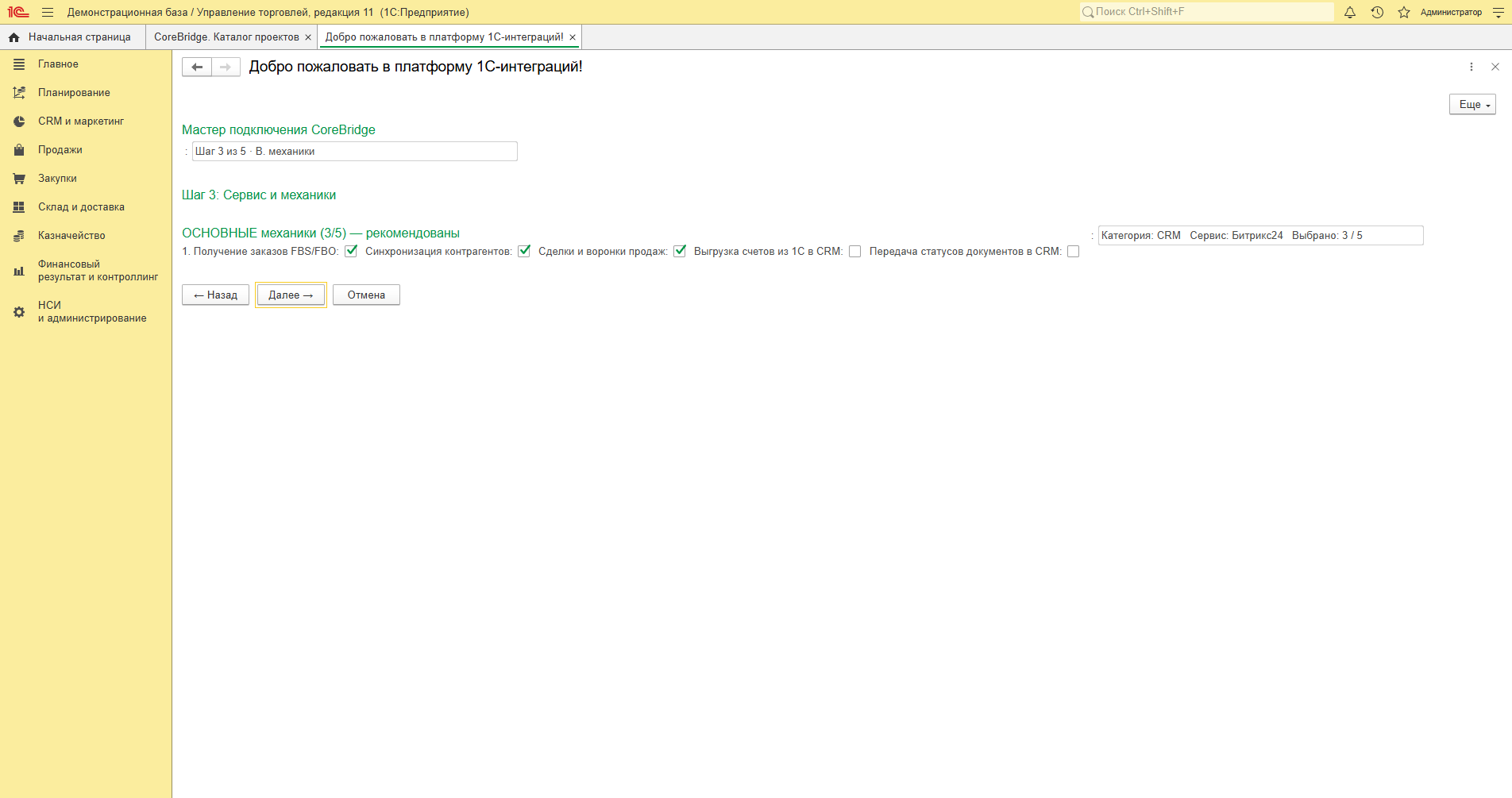
По умолчанию отмечены три механики из пяти (Выбрано: 3 / 5).
| Механика | Направление | Что делает | Инструкция |
|---|---|---|---|
| Получение заказов FBS/FBO | CRM → 1С | Создаёт документы по сделкам | Заказы и отгрузка |
| Синхронизация контрагентов | ↔ двустороннее | Контакты и компании CRM ↔ контрагенты 1С | Контрагенты |
| Сделки и воронки продаж | ↔ двустороннее | Сделки CRM → документы 1С | Сделки |
| Выгрузка счетов из 1С в CRM | 1С → CRM | Счета из 1С попадают в карточку сделки | Счета |
| Передача статусов документов в CRM | 1С → CRM | Проведение документа двигает стадию сделки | Статусы |
Что включать на старте: оставьте набор по умолчанию (контрагенты + сделки + заказы). Счета и статусы добавляйте, когда базовый обмен заработает — их проще отлаживать по одному.
Шаг 4–6. API, реквизиты, запуск
- Шаг 3Г — оставьте ★ Рекомендуемые.
- Шаг 4 — название («Битрикс24 Продажи»), контрагент по умолчанию, договор; организация обязательна только в КА 2 / ERP.
- Шаг 5 — «✓ Завершить и запустить».
Шаг 5. Проверить подключение к CRM
Рабочий стол проекта → любая строка CRM-механики → ⚙ Настройка → кнопка «Проверить соединение» (или «🔄 Тест подключения»).
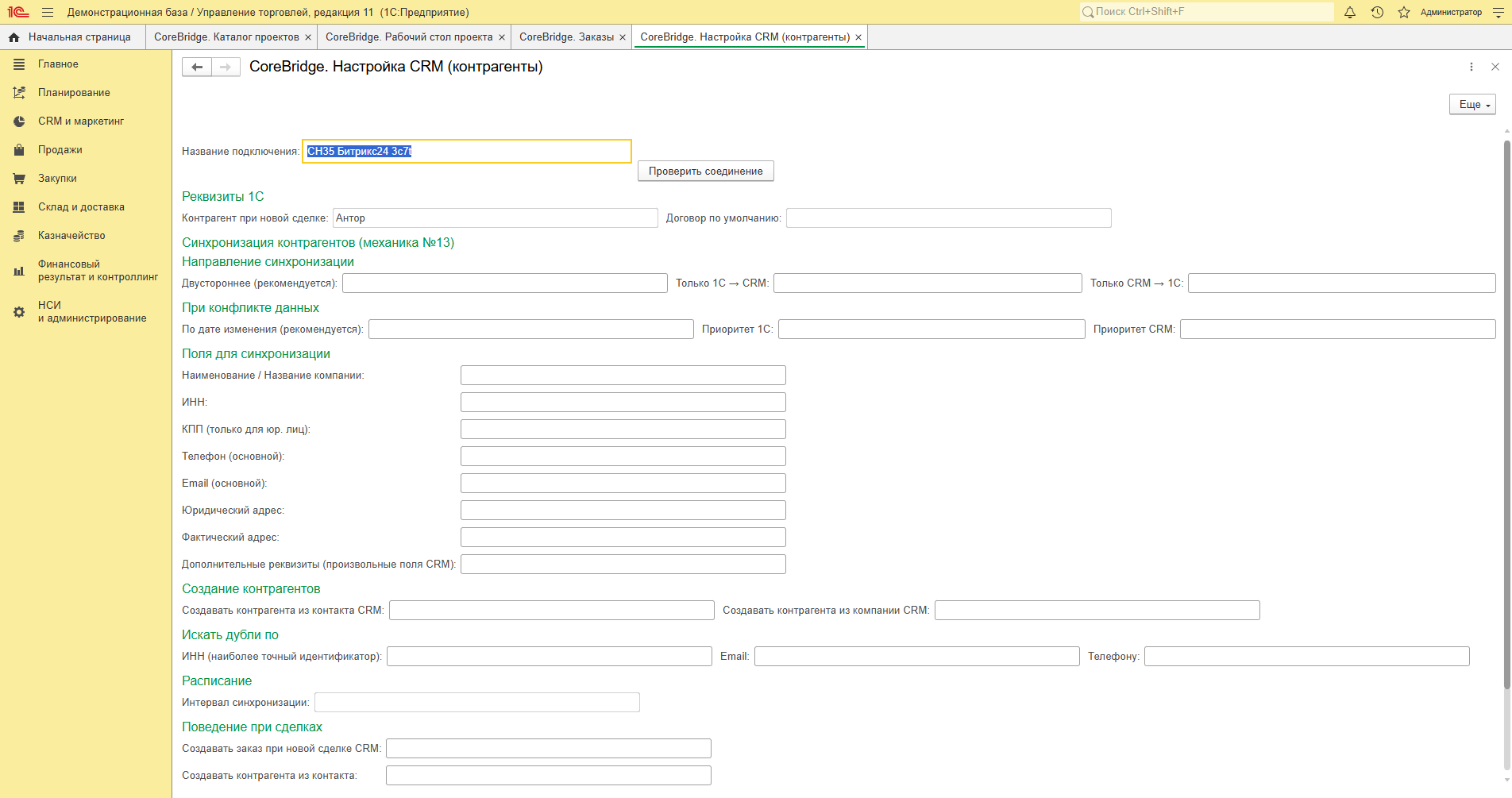
Сверху каждой формы настройки CRM есть поле «Название подключения» и кнопка проверки — она общая точка входа для диагностики.
Шаг 6. Настроить механики
Каждая механика настраивается отдельно. Порядок рекомендуемый:
- Контрагенты — сначала, чтобы сделки было к кому привязывать.
- Сделки — основной поток CRM → 1С.
- Счета — выгрузка счетов из 1С обратно в CRM.
- Статусы — синхронизация стадий воронки.
Как это работает
| Механика | Триггер |
|---|---|
| Контрагенты | Опрос по расписанию (по умолчанию каждые 5 минут) |
| Сделки | Опрос по расписанию |
| Счета | Опрос новых проведённых документов в 1С по окну времени |
| Статусы | Срабатывает при проведении документа в 1С |
Различия по конфигурациям 1С
| Конфигурация | Особенности |
|---|---|
| УТ 11 | Полная поддержка |
| УНФ | Полная поддержка. Отмена заказа определяется по признаку отмены пользователем |
| КА 2 / ERP | ⚠️ Организация обязательна. Контрагент ищется и создаётся через партнёра |
| БП 3.0 | ⚠️ Нет заказа клиента — подтверждение заказа отражается счётом на оплату. Отдельного события отмены заказа нет, используйте «Произвольный статус» |
Частые проблемы
| Симптом | Решение |
|---|---|
| «Проверить соединение» не проходит | Проверьте, что интеграция с CRM настроена и активна в Личном кабинете платформы |
| Данные из CRM не приходят | Статус проекта Активен; нажмите «▶ Запустить цикл сейчас», затем «Синхронизировать сейчас» на форме механики |
| Сделка создаёт документ не на того контрагента | Настройте поиск дублей в Контрагентах и укажите контрагента по умолчанию |
| В КА 2 контрагент не находится | Поиск идёт через партнёра — проверьте, что у контрагента есть связанный партнёр |
| Документы не создаются | Проверьте реквизиты Шага 4; в КА 2 / ERP — организацию |