Механика передаёт коды маркировки (КИЗ) в заказы маркетплейса и при необходимости записывает их в документы 1С и создаёт документы вывода из оборота.
Механика хуковая: у неё нет собственного расписания. Она срабатывает при обработке заказа — то есть работает только вместе с механикой «Получение заказов FBS/FBO».
Доступна для: Ozon, Wildberries, Яндекс.Маркет и для сайтов.
Шаг 1. Включить механику
Если проект ещё не создан
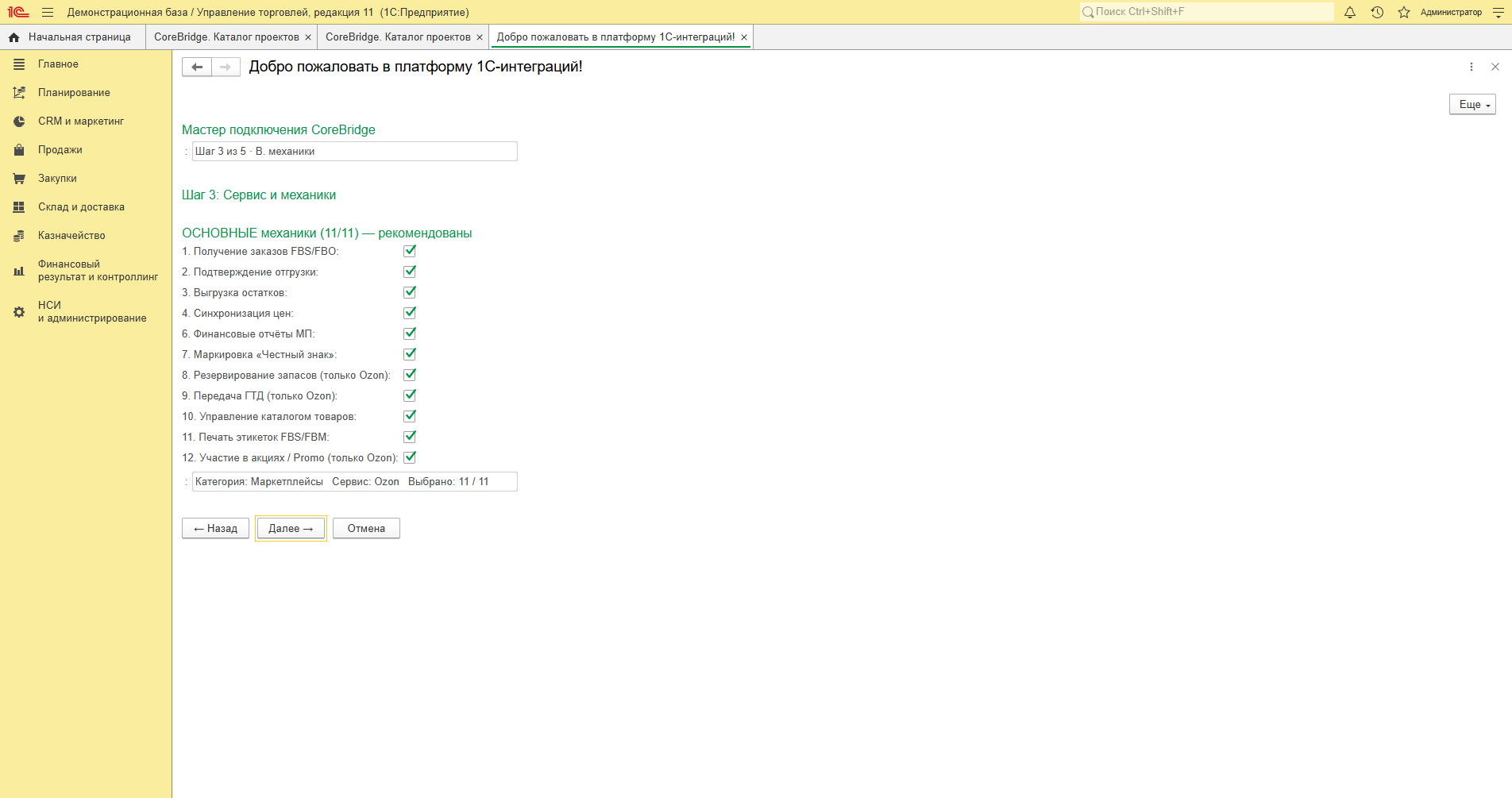
В мастере на Шаге 3В отметьте «Маркировка "Честный знак"».
Если проект уже создан
- Откройте рабочий стол проекта (каталог проектов → 📂 Открыть проект).
- Блок «Управление проектом» → «Механики (Шаг 3В)».
- Отметьте «Маркировка "Честный знак"» → пройдите мастер до конца → «✓ Завершить и запустить».
После этого в таблице «Подключённые механики» появится строка маркировки.
Шаг 2. Настроить передачу кодов
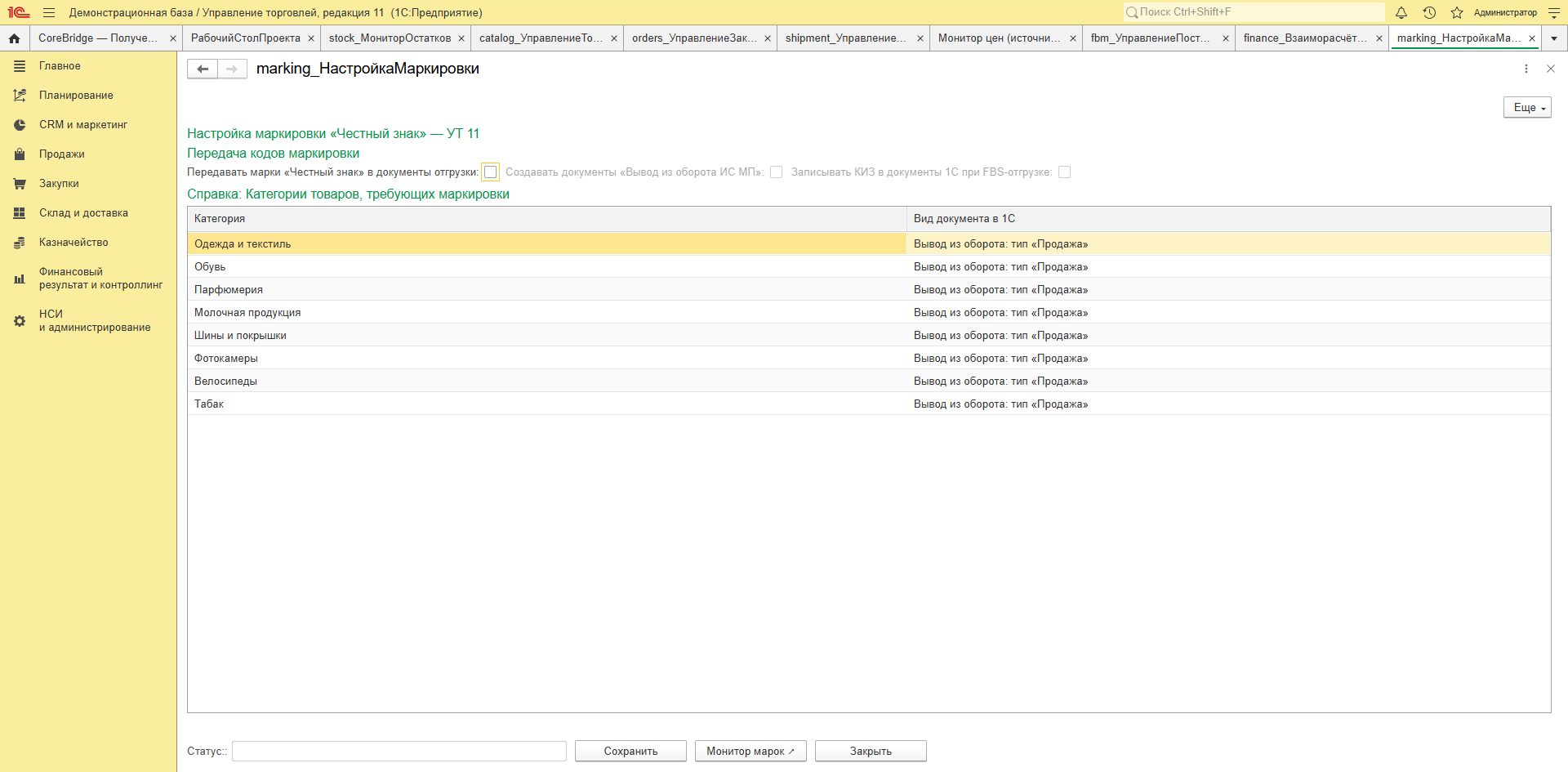
Рабочий стол проекта → строка «Маркировка» → ⚙ Настройка.
Блок «Передача кодов маркировки»
| Флажок | Что делает | Когда включать |
|---|---|---|
| Передавать марки «Честный знак» в документы отгрузки | Коды маркировки попадают в документ отгрузки 1С | Основной сценарий — включайте |
| Создавать документы «Вывод из оборота ИС МП» | Автоматически создаётся документ вывода из оборота | Если выводите товар из оборота в 1С, а не на стороне ИС МП |
| Записывать КИЗ в документы 1С при FBS-отгрузке | Коды сохраняются в табличную часть документа при отгрузке FBS | Включайте, если ведёте поштучный учёт кодов в 1С |
Справка: категории товаров, требующих маркировки
На форме приведён список категорий и соответствующий им вид документа в 1С:
| Категория | Вид документа в 1С |
|---|---|
| Одежда и текстиль | Вывод из оборота: тип «Продажа» |
| Обувь | Вывод из оборота: тип «Продажа» |
| Парфюмерия | Вывод из оборота: тип «Продажа» |
| Молочная продукция | Вывод из оборота: тип «Продажа» |
| Шины и покрышки | Вывод из оборота: тип «Продажа» |
| Фотокамеры | Вывод из оборота: тип «Продажа» |
| Велосипеды | Вывод из оборота: тип «Продажа» |
| Табак | Вывод из оборота: тип «Продажа» |
Это справочный блок — он показывает, какой документ будет создан для товара соответствующей категории, если включён флажок создания документов вывода из оборота.
Нажмите «Сохранить».
Шаг 3. Открыть монитор марок
С формы настройки — кнопка «Монитор марок ↗». Либо: рабочий стол → строка «Маркировка» → ▶ Рабочее место.
Второй путь: экран «Управление товарами 1С» → кнопка «🏷 Маркировка (КИЗ)» в блоке «Хаб "Товары": связанные экраны».
Что на экране
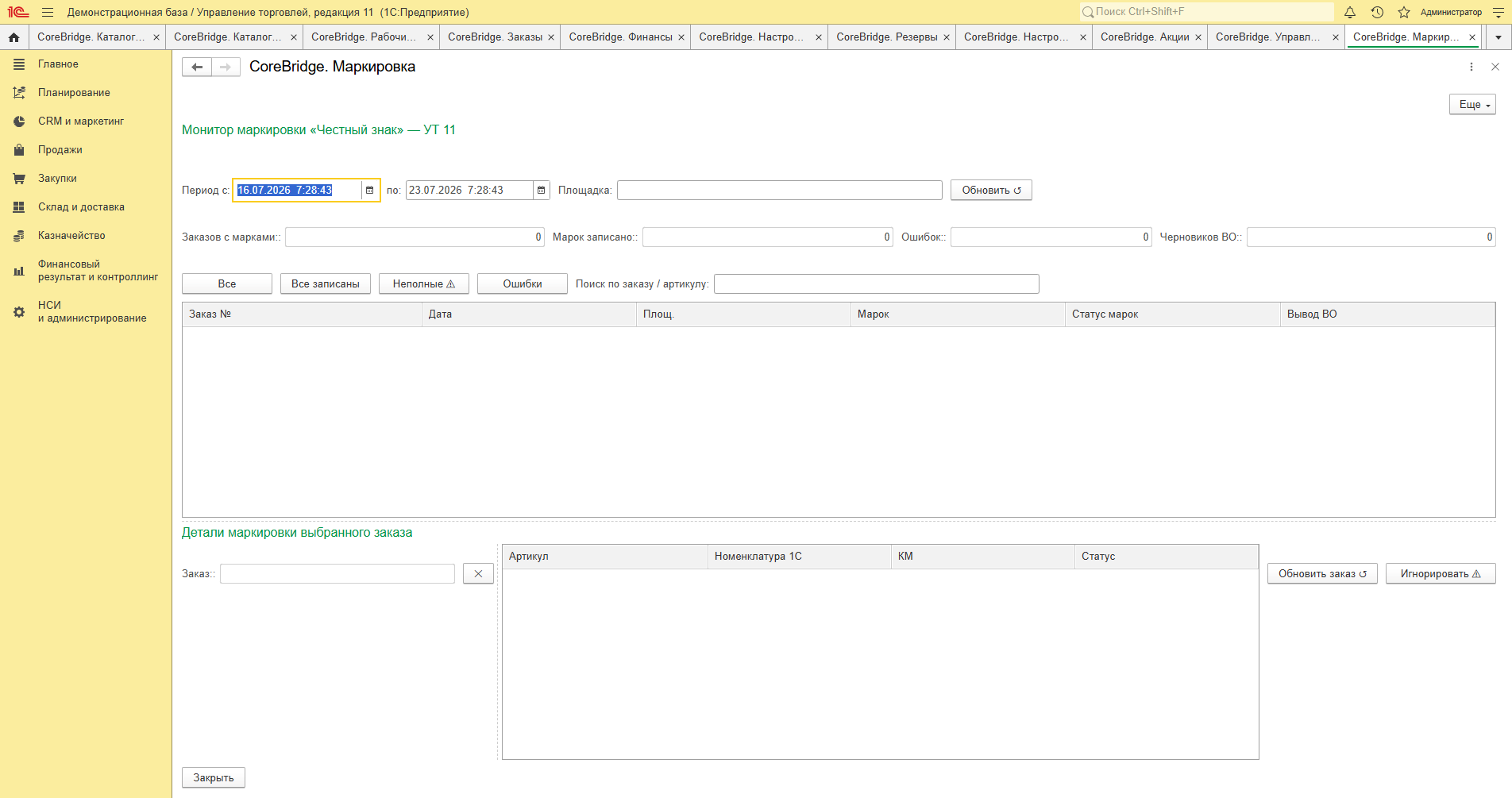
Фильтр сверху: период (с / по) и площадка. Кнопка «Обновить ↺» перечитывает данные.
Счётчики:
| Счётчик | Значение |
|---|---|
| Заказов с марками | Сколько заказов в периоде требуют маркировки |
| Марок записано | Сколько кодов успешно записано |
| Ошибок | Сколько кодов не удалось обработать |
| Черновиков ВО | Сколько создано черновиков документов вывода из оборота |
Фильтры-кнопки: Все, Все записаны, Неполные ⚠, Ошибки. Плюс поиск по номеру заказа или артикулу.
Таблица заказов: № заказа, дата, площадка, количество марок, статус марок, признак вывода из оборота.
Детали маркировки выбранного заказа (нижний блок): артикул, номенклатура 1С, код маркировки, статус. Кнопки «Обновить заказ ↺» и «Игнорировать ⚠».
Шаг 4. Проверить работу
- Убедитесь, что механика «Получение заказов FBS/FBO» включена и работает — маркировка без неё не срабатывает.
- Рабочий стол → «▶ Запустить цикл сейчас».
- Откройте рабочее место «Заказы» → «📥 Получить заказы».
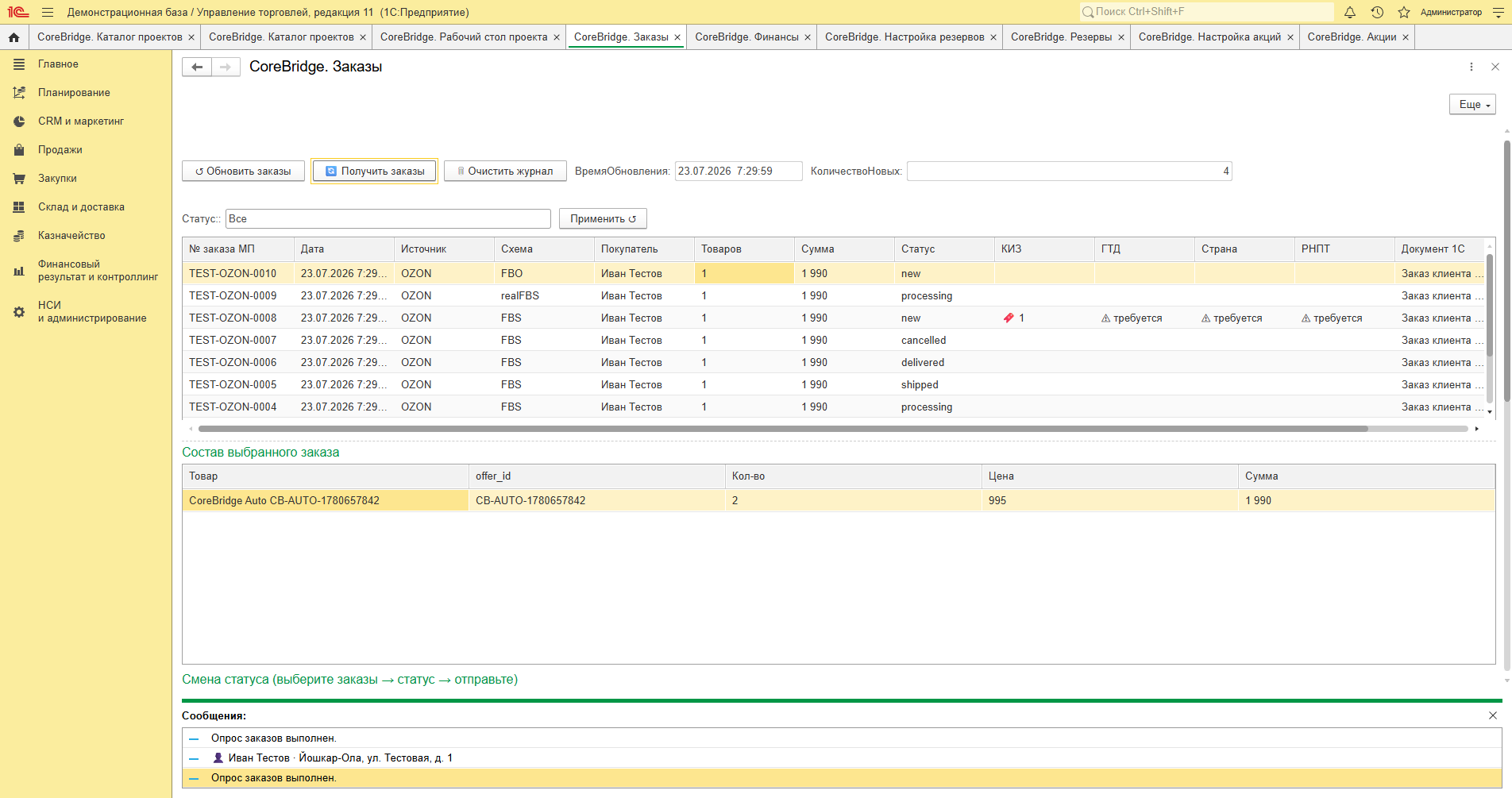
В таблице заказов есть колонка «КИЗ» — там отображается количество кодов маркировки по заказу.
- Откройте монитор марок и проверьте счётчики «Заказов с марками» и «Марок записано».
Как это работает
- Механика заказов забирает заказ с маркетплейса.
- Если товар относится к маркируемой категории, платформа передаёт коды маркировки вместе с заказом.
- Маркировка обрабатывает коды: записывает их в документ 1С (если включён соответствующий флажок) и при необходимости формирует документ вывода из оборота.
- Результат виден в мониторе марок и в колонке «КИЗ» рабочего места заказов.
Собственного расписания у механики нет — она полностью следует за циклом заказов.
Различия по конфигурациям 1С
| Конфигурация | Особенности |
|---|---|
| УТ 11 | Полная поддержка, включая документы вывода из оборота |
| УНФ | Поддерживается. Структура табличной части кодов маркировки отличается — заполняется автоматически |
| КА 2 / ERP | Поддерживается по расширенной схеме |
| БП 3.0 | ⚠️ Базовая поддержка. Коды передаются, документы вывода из оборота не создаются — флажок «Создавать документы "Вывод из оборота ИС МП"» не даст эффекта |
Частые проблемы
| Симптом | Решение |
|---|---|
| Механики нет на Шаге 3В | Проверьте категорию: маркировка доступна для маркетплейсов и сайтов, но не для CRM, оплаты, аналитики |
| Монитор пустой | Нажмите «Обновить ↺»; проверьте период (с / по) — по умолчанию неделя; убедитесь, что заказы уже загружены |
| В колонке «КИЗ» пусто | Товар не относится к маркируемой категории, либо маркетплейс не передал коды по этому заказу |
| Коды есть, но не попадают в документ 1С | Не включён флажок «Передавать марки в документы отгрузки» или «Записывать КИЗ в документы 1С при FBS-отгрузке» |
| Не создаются документы вывода из оборота | Проверьте флажок в настройке. В БП 3.0 эта возможность не поддерживается |
| Счётчик «Ошибок» больше нуля | Откройте фильтр «Ошибки», выберите заказ и посмотрите блок «Детали маркировки»: там указан статус по каждому коду. Кнопка «Обновить заказ ↺» повторяет обработку |
| Заказ нужно пропустить | Выберите его и нажмите «Игнорировать ⚠» |
Смотрите также
- Заказы и отгрузка — механика, от которой зависит маркировка
- Каталог и сопоставление — без сопоставления товаров коды не привяжутся к номенклатуре 1С
- Как подключить Ozon