Базовый сценарий, общий для всех интеграций: маркетплейсы, сайты, CRM, доставка, оплата, CDP, уведомления, аналитика, «Иное». Все тематические инструкции ссылаются на этот документ и описывают только свои отличия.
Мастер состоит из 5 шагов. Шаг 3 разбит на четыре подшага: А (категория), Б (сервис и схемы работы), В (механики), Г (API-запросы и частота).
Каждый проход мастера создаёт один проект — одну связку «сервис × набор механик × реквизиты 1С». Проектов может быть сколько угодно.
Как открыть мастер
На главной форме (CoreBridge. Каталог проектов) нажмите «+ Добавить интеграцию».
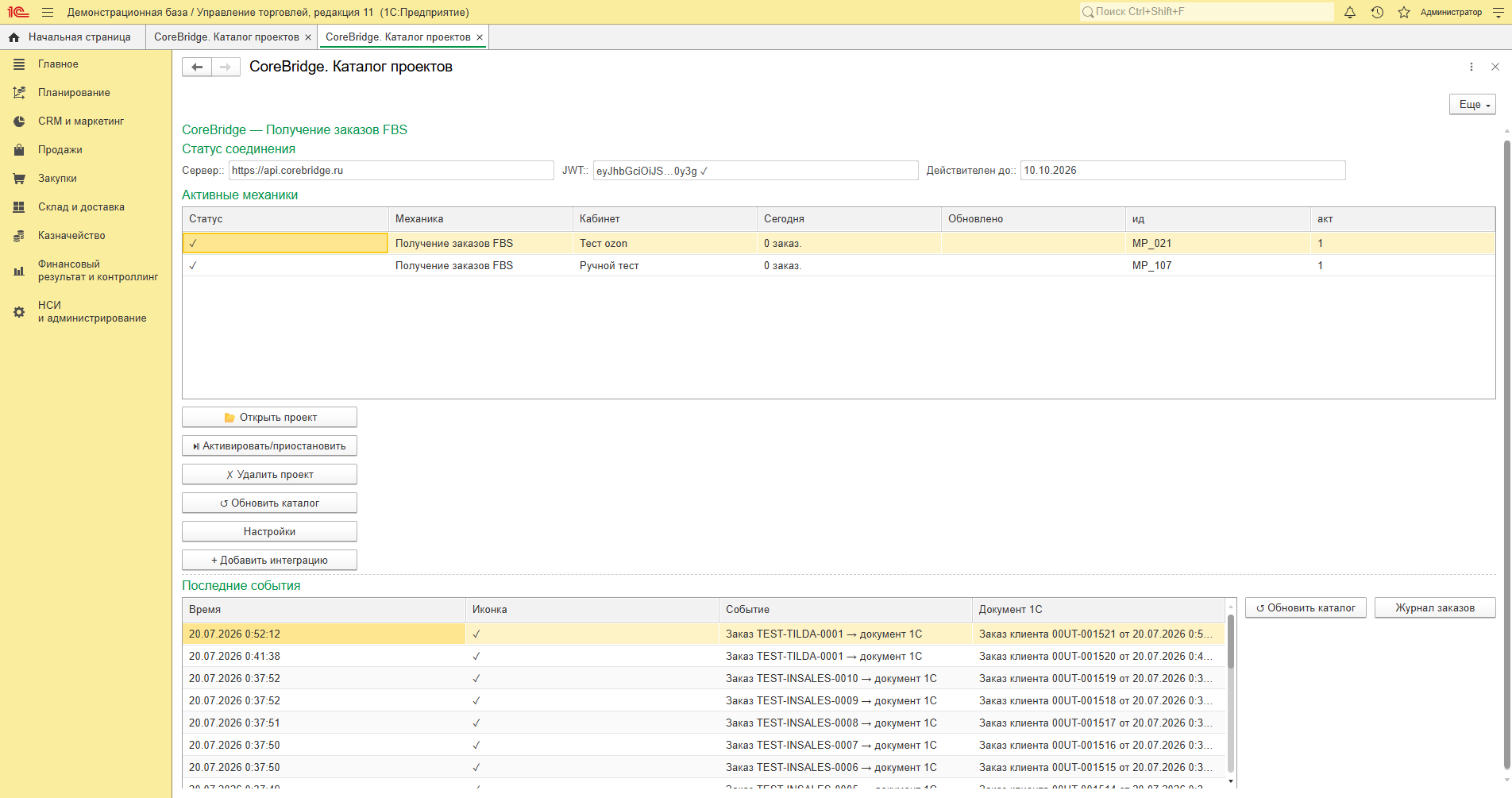
Каталог проектов — стартовая точка. Здесь видно состояние соединения (сервер, JWT, срок действия), список активных механик по всем проектам и лента последних событий.
Шаг 1 — Подключение к платформе
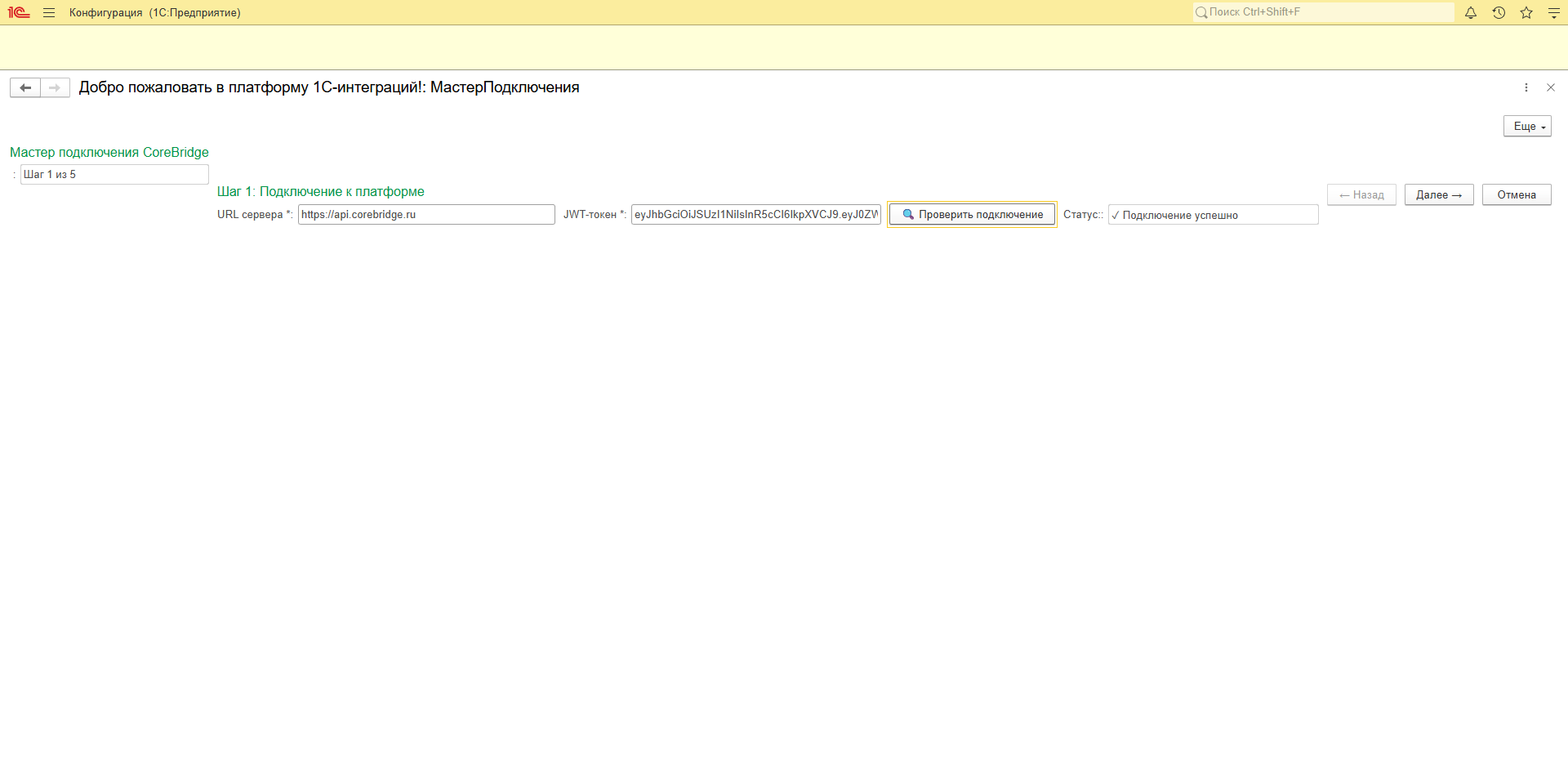
| Поле | Что вводить |
|---|---|
| URL сервера * | https://api.corebridge.ru — подставляется автоматически, менять не нужно |
| JWT-токен * | Токен из Личного кабинета на corebridge.ru — где его взять |
| Проверить подключение | Кнопка запускает проверку: доступность сервера и валидность токена |
| Статус | При успехе — ✓ Подключение успешно |
Кнопка «Далее →» работает только после успешной проверки. Если статус пустой или с ошибкой — проверьте, что из сети 1С открыт исходящий HTTPS на api.corebridge.ru (порт 443), и что токен скопирован целиком.
Подключение и токен задаются один раз на пользователя, а не на каждый проект. Второй и последующий проекты подхватят их автоматически.
Шаг 2 — Конфигурация 1С
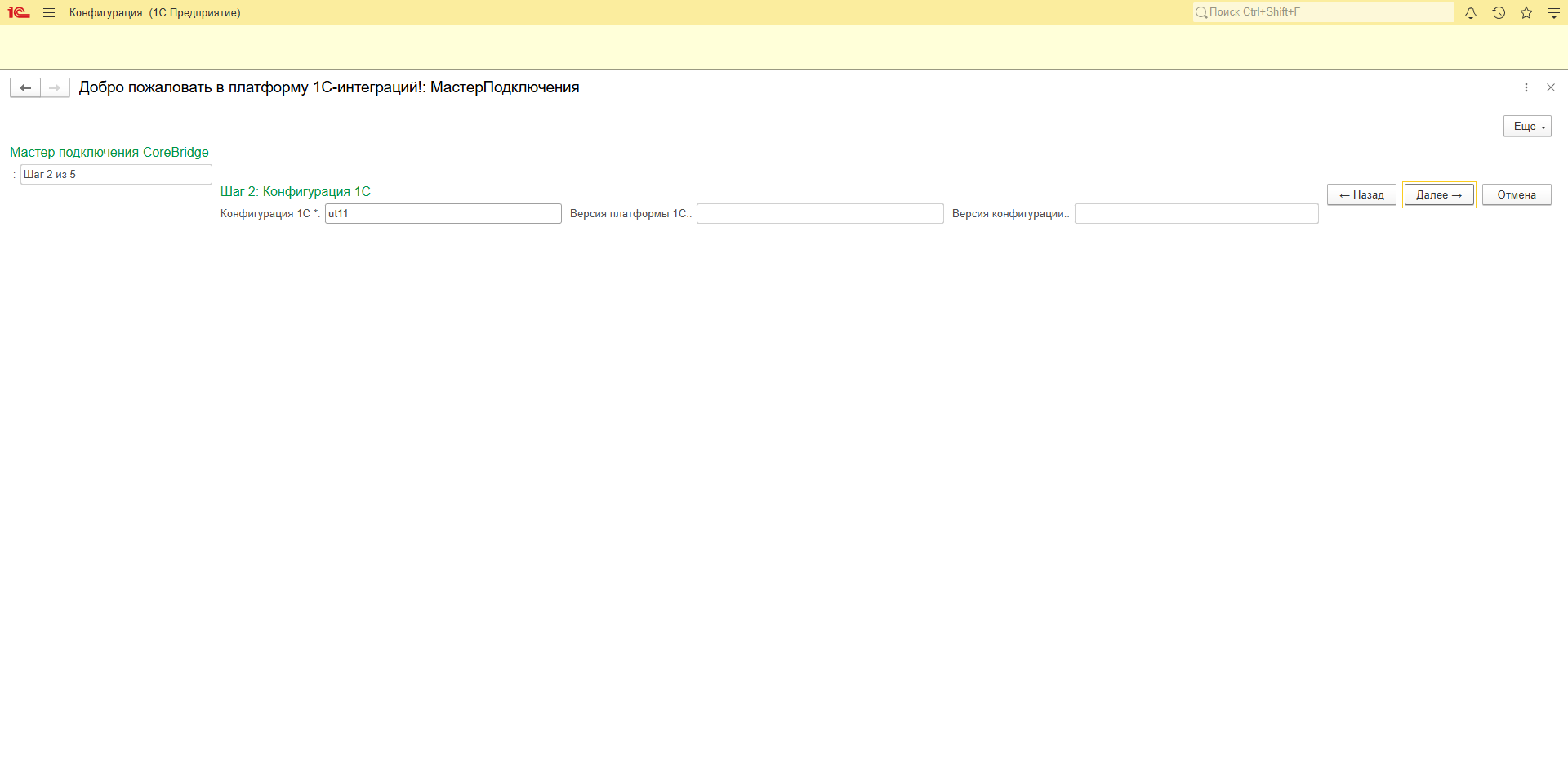
Модуль сам определяет конфигурацию и подставляет её код (ut11, unf, ka, bp). Версия платформы и версия конфигурации заполняются автоматически.
Обычно на этом шаге ничего делать не нужно — просто «Далее →».
Шаг 3А — Категория
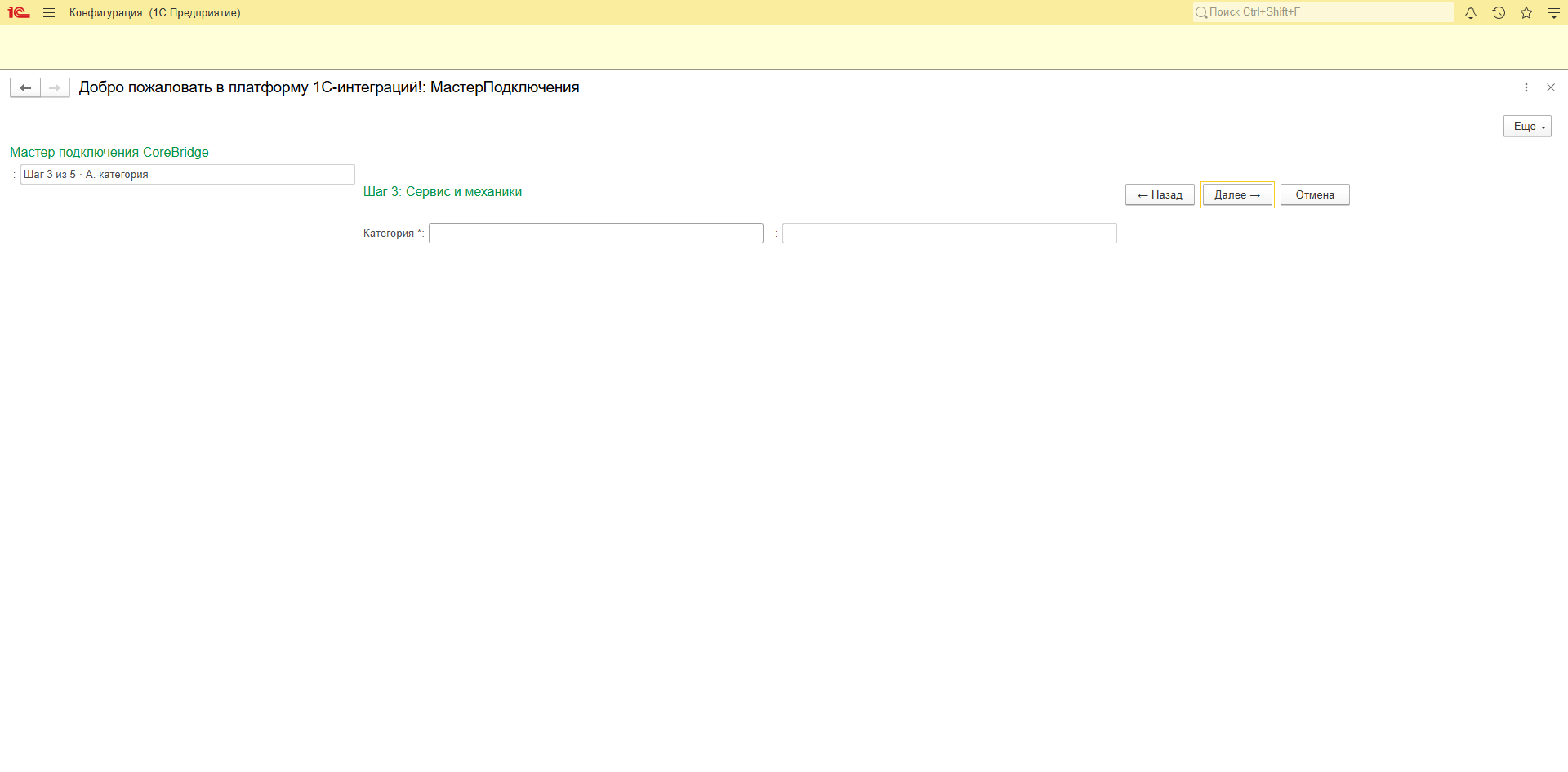
Выберите категорию интеграции:
| Категория | Что подключаем | Инструкция |
|---|---|---|
marketplace — Маркетплейсы | Ozon, Wildberries, Яндекс.Маркет | Ozon, WB, ЯМ |
sites — Сайты | Битрикс, WordPress, OpenCart, Tilda, InSales, Ecwid, REST | Интернет-магазин |
crm — CRM | Битрикс24, AmoCRM, Мегаплан, СБИС, Neaktor | CRM |
services_delivery — Доставка | СДЭК, Почта России, ЯМ Доставка | Доставка |
services_payment — Оплата | ЮKassa, СБП, Тинькофф, Сбер | Приём оплаты |
marketing — CDP / рассылки | MindBox, SendPulse, Unisender, DashaMail, МойСклад | CDP и рассылки |
social — Уведомления | Telegram, VK, WhatsApp, Max, Одноклассники, Viber | Уведомления |
analytics — Аналитика | Google Sheets, Power BI, Roistat, МойСклад | Аналитика |
other — Иное | Произвольный сервис без готовой механики | Произвольная интеграция |
Шаг 3Б — Сервис и схема работы
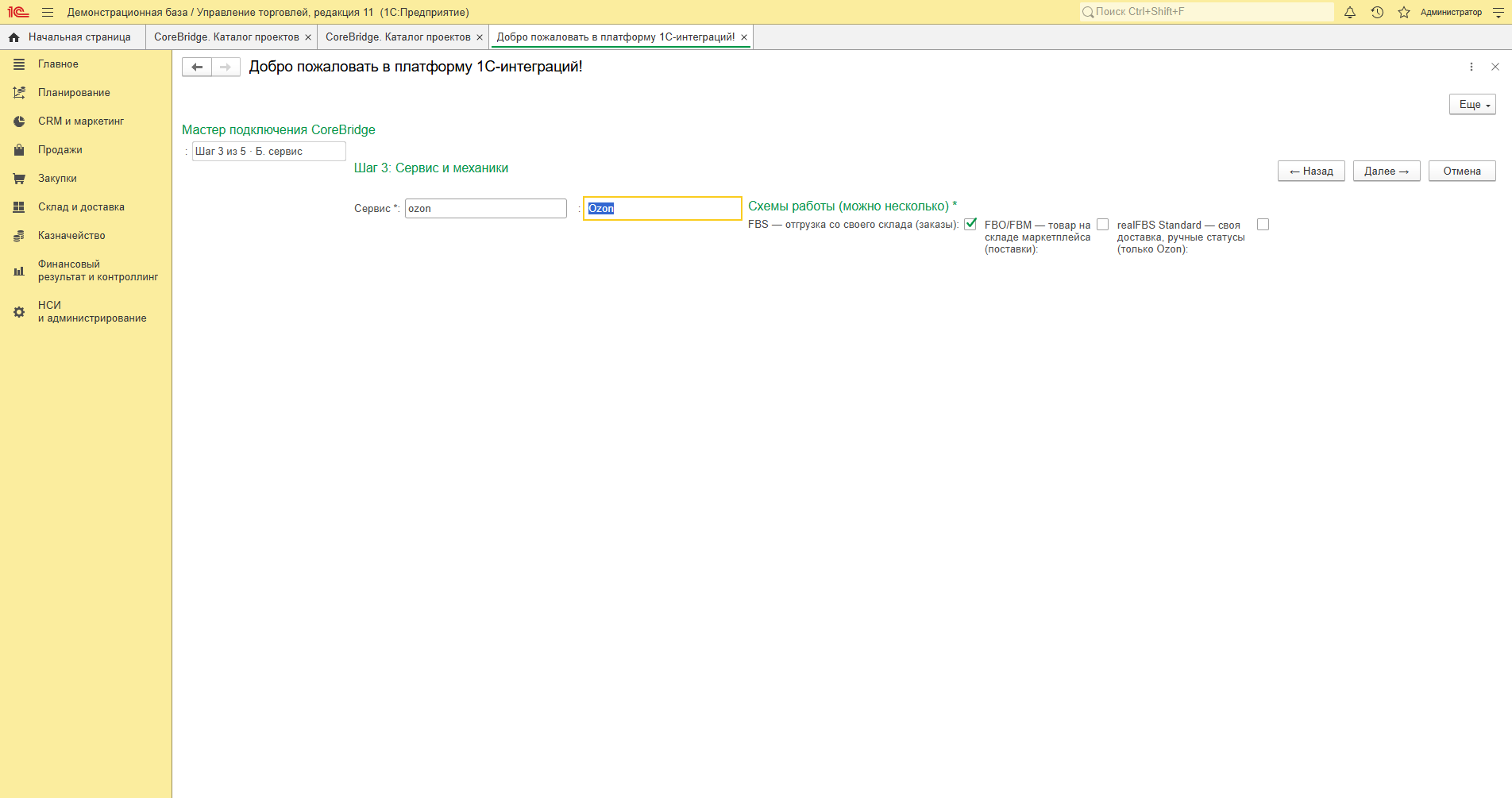
Выберите конкретный сервис. Для маркетплейсов дополнительно появляется блок «Схемы работы (можно несколько)»:
- FBS — отгрузка со своего склада (заказы). Включена по умолчанию.
- FBO/FBM — товар на складе маркетплейса (поставки).
- realFBS Standard — своя доставка, ручные статусы (только Ozon).
Схема определяет состав механик на следующем шаге. Например, при схеме FBS механика поставок FBM скрыта — она относится к FBO/FBM. Если нужны обе схемы, создайте два проекта.
Шаг 3В — Механики
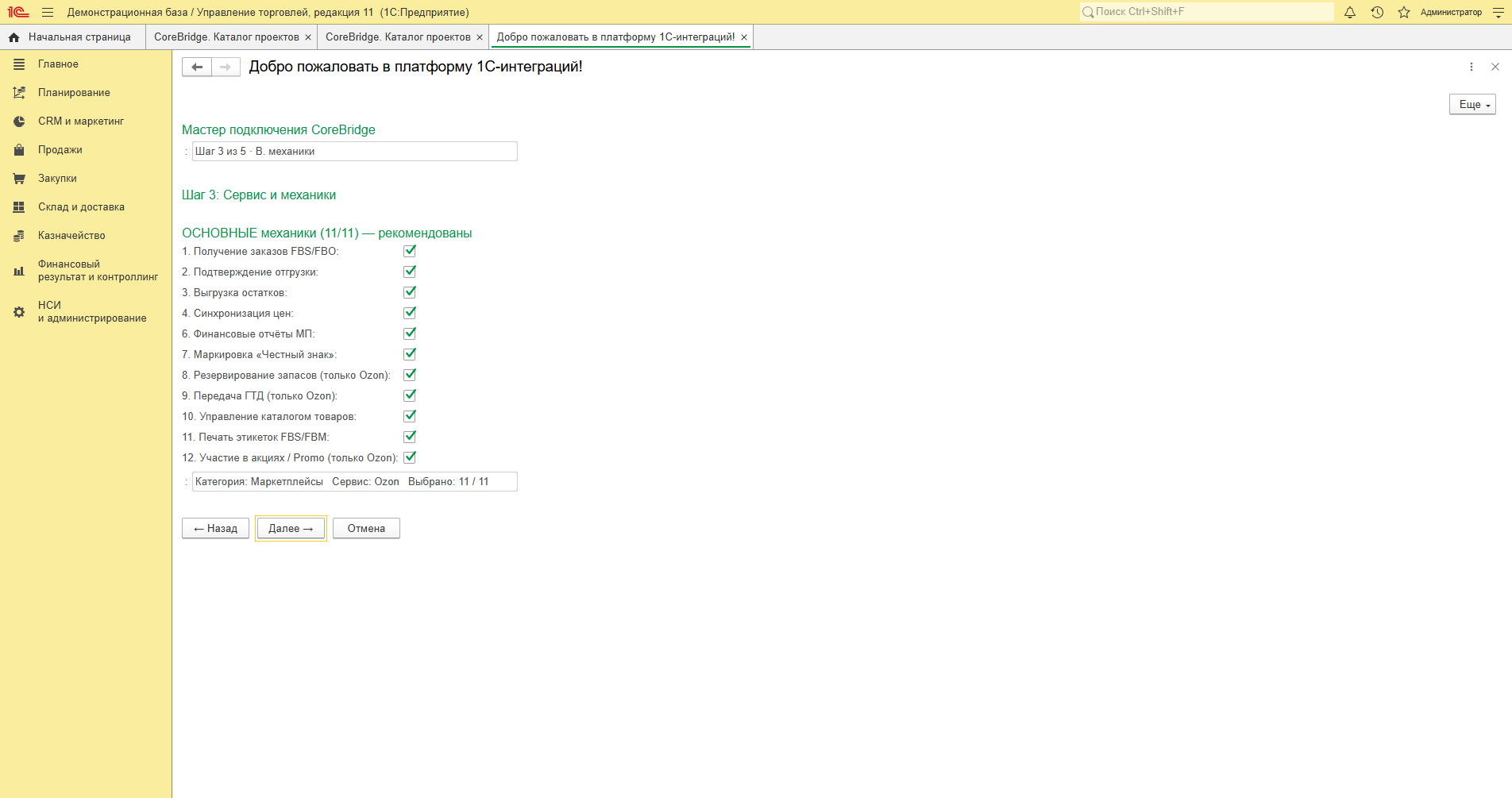
Отметьте нужные механики. Внизу — строка состояния: Категория: … Сервис: … Выбрано: N / M.
Набор механик зависит от категории и сервиса. Полные списки — в тематических инструкциях. Пример выше — Ozon, все 11 доступных механик при схеме FBS.
Некоторые механики площадко-специфичны: Резервы, ГТД и Акции/Promo доступны только для Ozon. Для Wildberries и Яндекс.Маркета эти чекбоксы не показываются.
Шаг 3Г — API-запросы и частота опроса
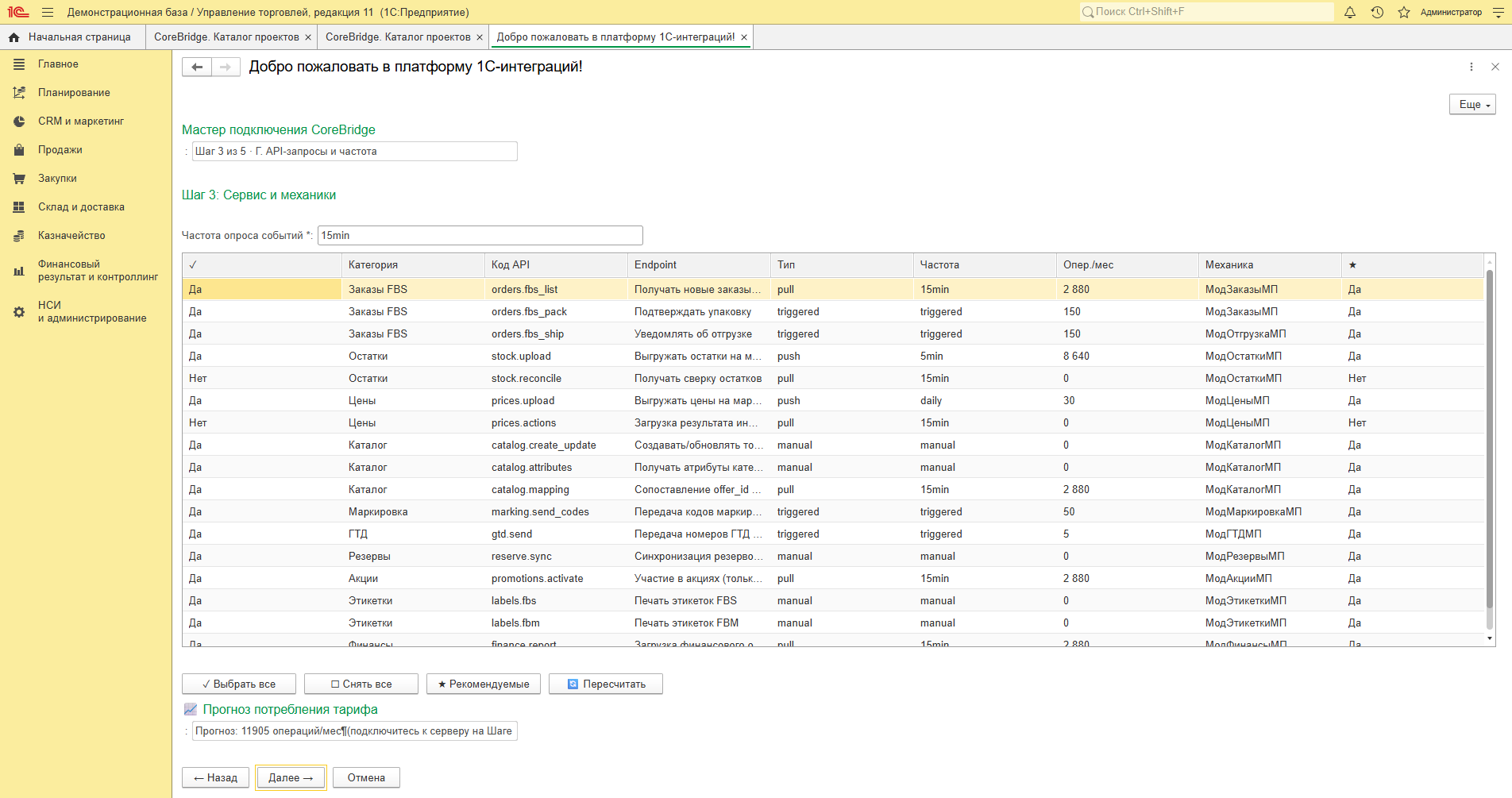
Таблица всех API-вызовов, которые будет делать проект. Колонки: включён/выключен, категория, код API, что делает, тип (pull / push / triggered / manual), частота, расход операций в месяц, к какой механике относится, признак «рекомендуемый».
| Элемент | Назначение |
|---|---|
| Частота опроса событий | Общий интервал получения событий. По умолчанию 15min |
| ✓ Выбрать все / □ Снять все | Массовое включение/выключение строк |
| ★ Рекомендуемые | Вернуть набор к рекомендованному (безопасный дефолт) |
| ⟳ Пересчитать | Пересчитать прогноз расхода после правок |
| Прогноз потребления тарифа | Итоговая оценка «операций/мес» по выбранному набору |
Для первого запуска оставьте набор ★ Рекомендуемые и частоту 15min — этого достаточно. Тонкую настройку частот делайте позже, когда увидите фактический расход.
Строки с типом
triggeredиmanualне расходуют операции постоянно: они срабатывают по событию в 1С или по нажатию кнопки.
Шаг 4 — Реквизиты интеграции
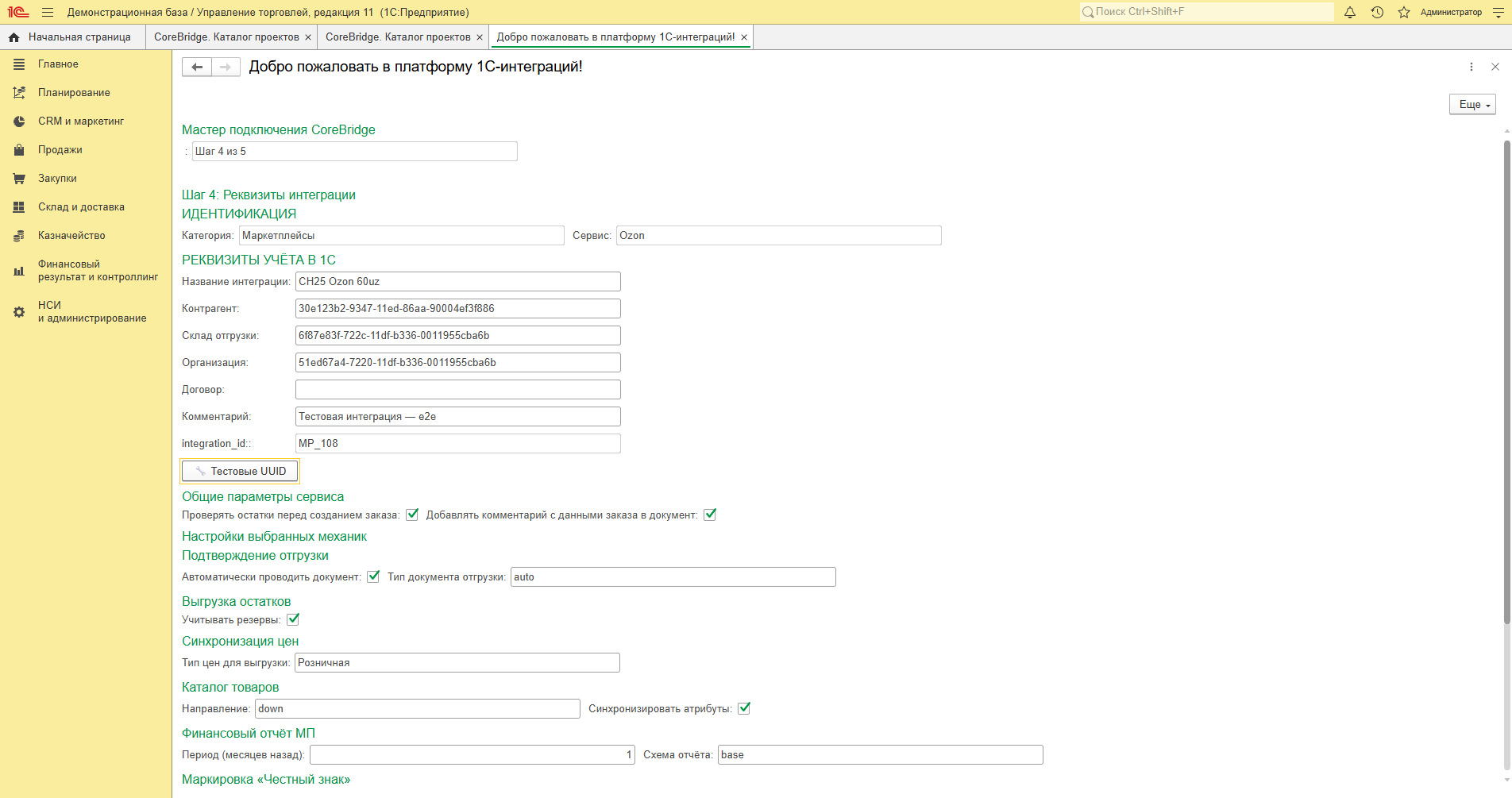
Экран делится на блоки:
Идентификация — категория и сервис (только для чтения, выбраны на Шаге 3).
Реквизиты учёта в 1С:
| Поле | Назначение |
|---|---|
| Название интеграции | Отображаемое имя проекта, например «Ozon Основной» |
| Контрагент | Контрагент, на которого создаются документы |
| Склад отгрузки | Склад-источник для отгрузок |
| Организация | Организация документа. Обязательна в КА 2 / ERP |
| Договор | Договор контрагента (если ведётся) |
| Комментарий | Произвольная пометка |
| integration_id | Идентификатор проекта, присваивается платформой (MP_108, CRM_001, …). Только для чтения |
Общие параметры сервиса — например «Проверять остатки перед созданием заказа», «Добавлять комментарий с данными заказа в документ».
Настройки выбранных механик — по блоку на каждую отмеченную механику: подтверждение отгрузки, выгрузка остатков, синхронизация цен, каталог товаров, финансовый отчёт, маркировка и т. д. Здесь задаются только ключевые параметры; полная настройка каждой механики — на её отдельной форме после создания проекта.
Кнопка «🔧 Тестовые UUID» заполняет реквизиты 1С тестовыми идентификаторами. Она предназначена для проверки работоспособности, не для боевого проекта — в рабочем проекте выбирайте реальные контрагента, склад и организацию.
Про integration_id: идентификатор не переиспользуется. Если проект удалить и создать заново, новый проект получит новый номер — это нормально.
Шаг 5 — Готово к запуску
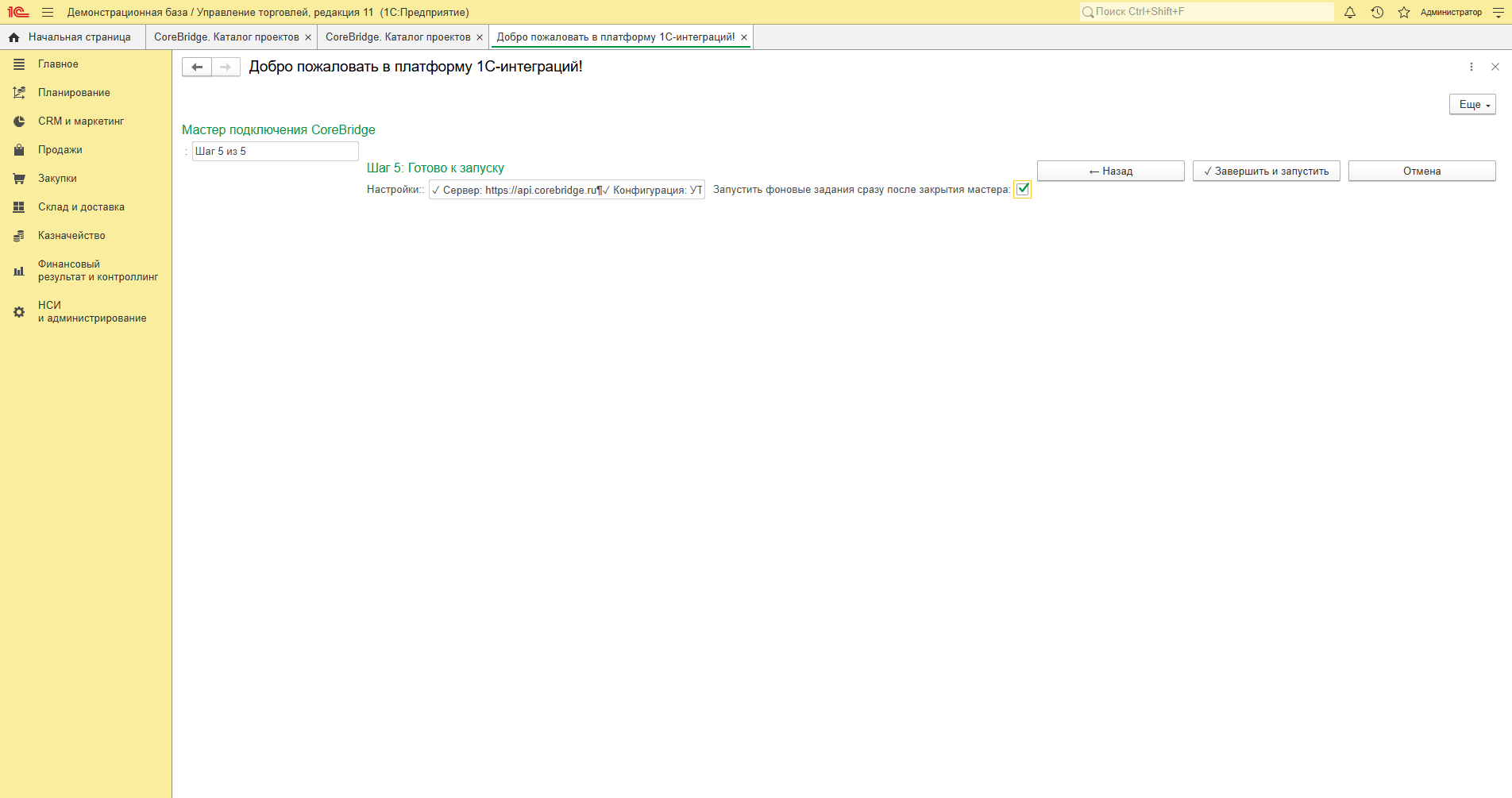
Итоговая сводка: сервер, конфигурация, выбранные параметры.
| Элемент | Что делает |
|---|---|
| Запустить фоновые задания сразу после закрытия мастера | Флажок. Включён — проект стартует сразу; снят — проект создастся в остановленном состоянии |
| ✓ Завершить и запустить | Создаёт проект и открывает его рабочий стол |
| ← Назад | Вернуться и поправить любой шаг |
После нажатия «✓ Завершить и запустить» открывается вкладка CoreBridge. Рабочий стол проекта — см. Каталог проектов и рабочий стол.
Что делать, если что-то пошло не так
| Симптом | Причина и решение |
|---|---|
| «Далее →» на Шаге 1 не срабатывает | Не пройдена проверка подключения. Нажмите «Проверить подключение», дождитесь ✓ Подключение успешно |
| Статус подключения пустой | Сервер недоступен из сети 1С либо истёк JWT. Проверьте исходящий HTTPS на api.corebridge.ru:443 и срок действия токена в ЛК |
| На Шаге 3В нет нужной механики | Механика не поддерживается выбранным сервисом или скрыта выбранной схемой работы (например, FBM при схеме FBS). Вернитесь на Шаг 3Б |
| На Шаге 3В нет FBM/поставок | Ожидаемо при схеме FBS. Создайте отдельный проект со схемой FBO/FBM |
| Прогноз операций слишком большой | Шаг 3Г → ★ Рекомендуемые, затем увеличьте интервалы у самых частых строк и нажмите ⟳ Пересчитать |
| После завершения не открылся рабочий стол | Откройте каталог проектов, выберите строку проекта и нажмите «📂 Открыть проект» |
Изменить уже созданный проект
Возвращаться в мастер для правок не нужно — на рабочем столе проекта есть три кнопки, открывающие соответствующие шаги:
- Подключение (Шаг 1) — сервер и токен;
- Механики (Шаг 3В) — добавить или отключить механики;
- Реквизиты (Шаг 4) — контрагент, склад, организация, параметры механик.