Механика связывает контакты и компании CRM с контрагентами 1С. Работает двусторонне и опрашивает CRM по расписанию (по умолчанию — каждые 5 минут).
Шаг 1. Открыть настройку
Рабочий стол проекта → строка «Контрагенты CRM» → ⚙ Настройка.
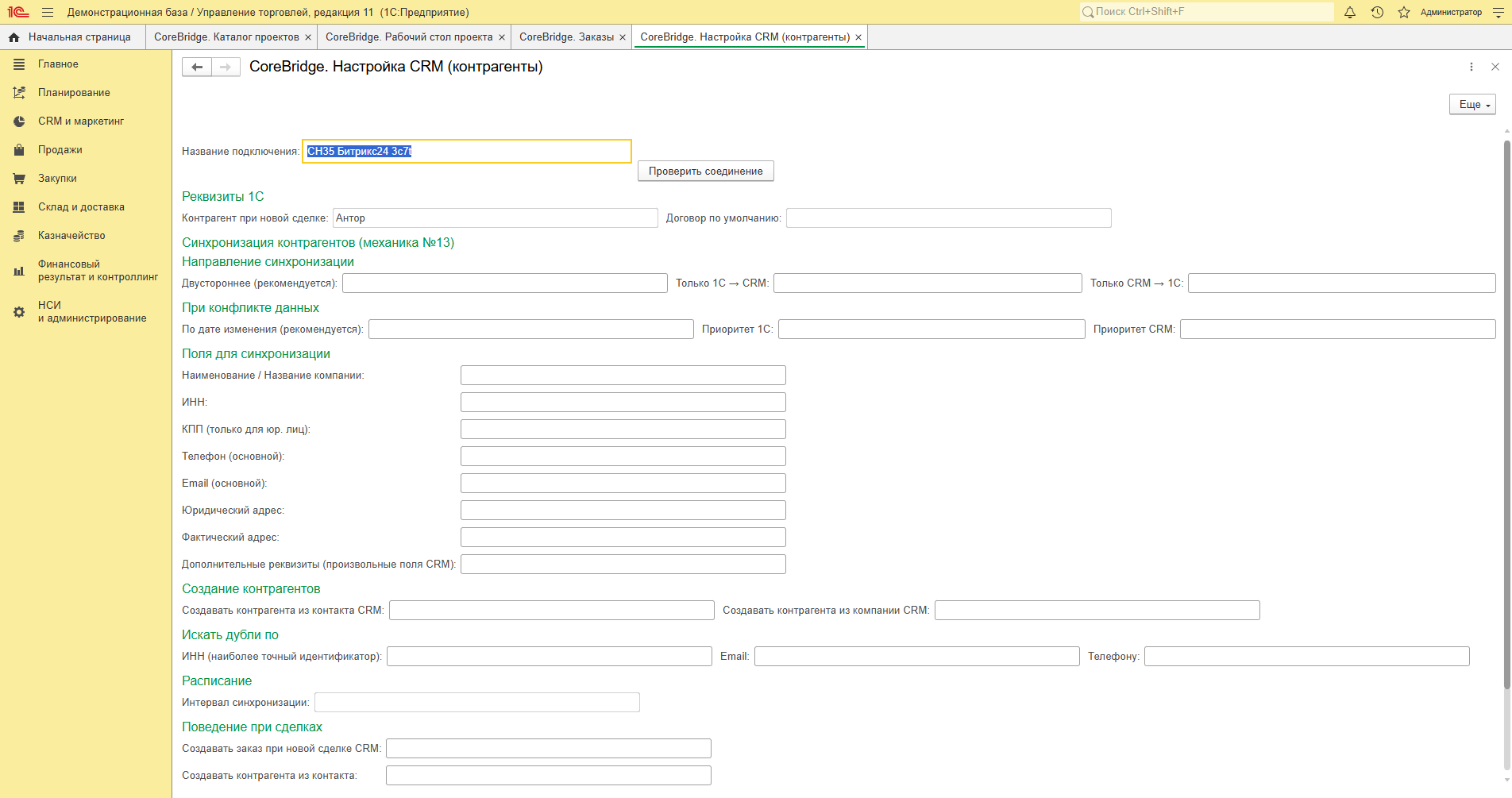
Шаг 2. Заполнить настройку
Название подключения и проверка
Поле «Название подключения» и кнопка «Проверить соединение» — начните с проверки.
Реквизиты 1С
| Поле | Назначение |
|---|---|
| Контрагент при новой сделке | Контрагент по умолчанию, если из CRM не удалось определить конкретного |
| Договор по умолчанию | Договор, подставляемый в создаваемые документы |
Направление синхронизации
| Вариант | Когда выбирать |
|---|---|
| Двустороннее (рекомендуется) | Изменения переносятся в обе стороны |
| Только 1С → CRM | 1С — источник истины по клиентам |
| Только CRM → 1С | CRM — источник истины |
При конфликте данных
Что делать, если запись изменена и в 1С, и в CRM:
| Вариант | Поведение |
|---|---|
| По дате изменения (рекомендуется) | Побеждает более свежая запись |
| Приоритет 1С | Всегда побеждает 1С |
| Приоритет CRM | Всегда побеждает CRM |
Поля для синхронизации
Отметьте, какие поля переносить: наименование / название компании, ИНН, КПП (только для юр. лиц), телефон (основной), email (основной), юридический адрес, фактический адрес, дополнительные реквизиты (произвольные поля CRM).
Создание контрагентов
| Флажок | Что делает |
|---|---|
| Создавать контрагента из контакта CRM | Контакт (физлицо) становится контрагентом |
| Создавать контрагента из компании CRM | Компания становится контрагентом |
Искать дубли по
Порядок поиска существующей записи перед созданием новой:
| Признак | Комментарий |
|---|---|
| ИНН | Наиболее точный идентификатор |
| Телефону | Сравнивается в нормализованном виде |
Настройка поиска дублей — самая важная в этой механике. Без неё каждая синхронизация будет плодить новых контрагентов.
Расписание
Интервал синхронизации — как часто опрашивать CRM.
Поведение при сделках
| Флажок | Что делает |
|---|---|
| Создавать заказ при новой сделке CRM | По новой сделке сразу создаётся документ заказа |
| Создавать контрагента из контакта | Создавать контрагента, если его ещё нет |
Нажмите «Сохранить».
Шаг 3. Рабочее место
Рабочий стол → строка «Контрагенты CRM» → ▶ Рабочее место.
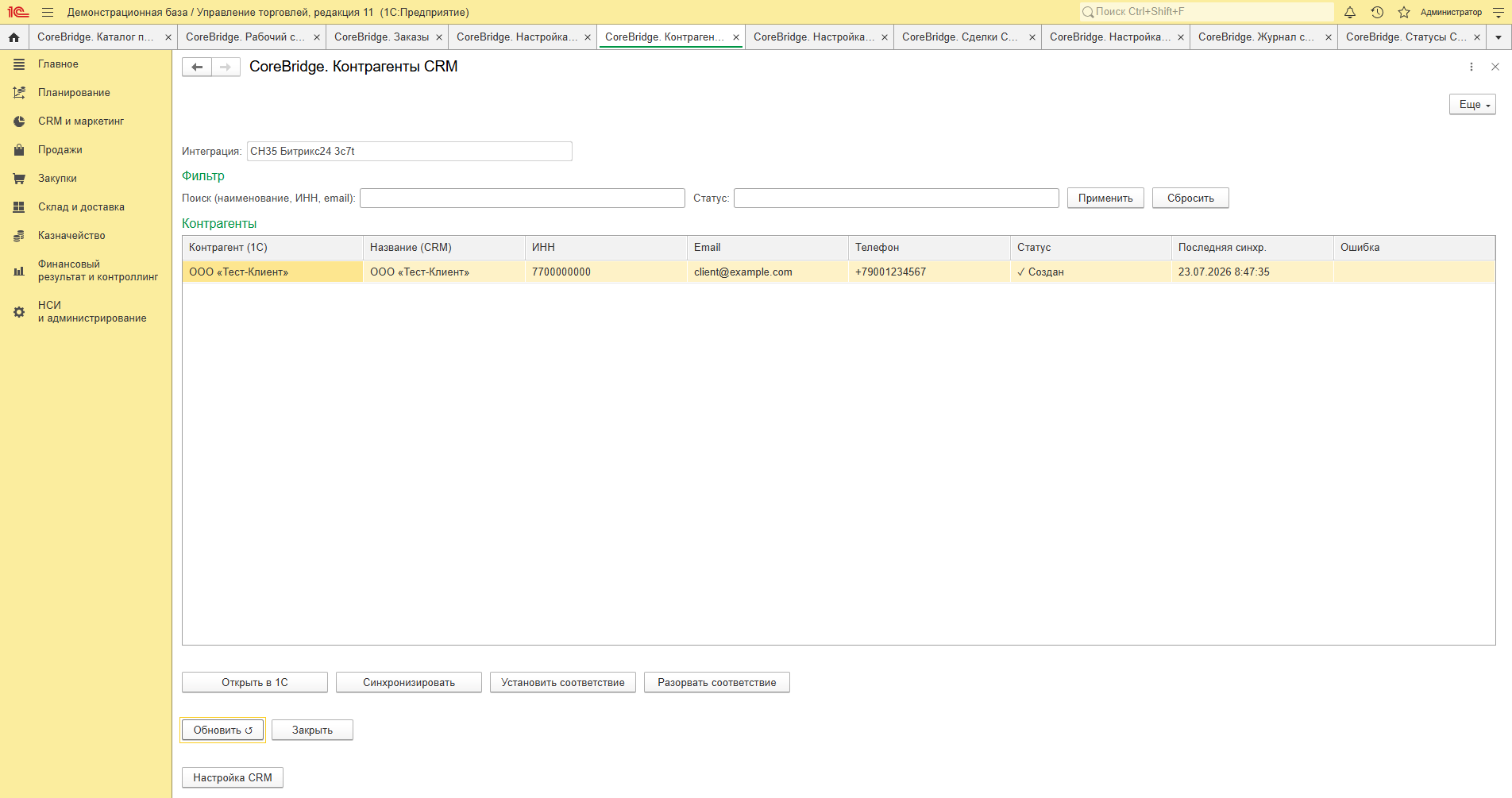
Кнопка «Синхронизировать сейчас» запускает обмен немедленно, не дожидаясь расписания. Таблица показывает синхронизированные записи и статус по каждой.
Различия по конфигурациям 1С
| Конфигурация | Особенности |
|---|---|
| УТ 11 | Создаётся контрагент |
| УНФ | Создаётся контрагент |
| КА 2 / ERP | ⚠️ Создаётся партнёр + контрагент. Поиск существующей записи идёт через партнёра. Организация обязательна |
| БП 3.0 | Создаётся контрагент |
Признак «юридическое / физическое лицо» определяется автоматически по структуре справочника вашей конфигурации.
Частые проблемы
| Симптом | Решение |
|---|---|
| Плодятся дубли контрагентов | Не настроен поиск дублей. Отметьте хотя бы ИНН и Email в блоке «Искать дубли по» |
| Контрагенты не приходят из CRM | 1) Направление синхронизации не должно быть «Только 1С → CRM». 2) Проверьте соединение. 3) Нажмите «Синхронизировать сейчас» |
| Изменения из 1С не уходят в CRM | Направление стоит «Только CRM → 1С» |
| Данные перетираются не в ту сторону | Настройте блок «При конфликте данных» |
| Не переносится ИНН / телефон / адрес | Соответствующее поле не отмечено в блоке «Поля для синхронизации» |
| В КА 2 контрагент создан, а партнёра нет | Проверьте, что настройка сохранена и организация указана |
| Синхронизация идёт слишком редко | Уменьшите «Интервал синхронизации» |