Одна инструкция для всех поддерживаемых сайтов: 1С-Битрикс, WordPress, OpenCart, InSales, Ecwid, Tilda, свой сайт (REST API).
Сценарий подключения одинаков для всех — различается только состав механик у Tilda.
Шаг 1. Запустить мастер
Каталог проектов → «+ Добавить интеграцию». Шаги 1–2 — см. Мастер подключения.
Шаг 2. Категория и сервис
Шаг 3А → категория sites (Сайты).
Шаг 3Б → сервис:
| Сервис | Код |
|---|---|
| 1С-Битрикс | bitrix |
| WordPress | wordpress |
| OpenCart | opencart |
| InSales | insales |
| Ecwid | ecwid |
| Tilda | tilda |
| Свой сайт (REST API) | rest |
Шаг 3. Механики
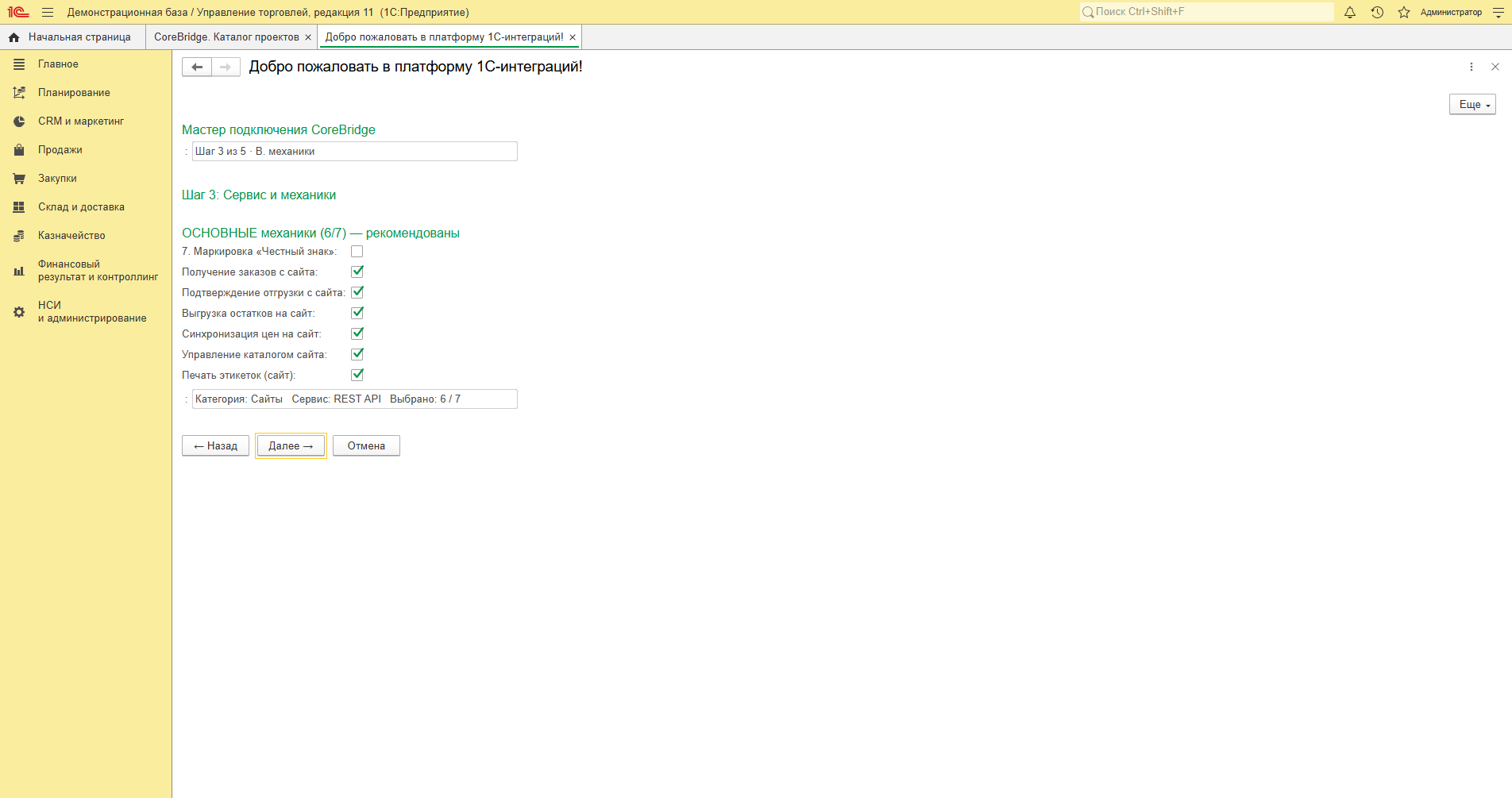
Для Битрикс, WordPress, OpenCart, InSales, Ecwid, REST
| Механика | Что делает | Инструкция |
|---|---|---|
| Получение заказов | Забирает заказы с сайта, создаёт документы в 1С | Заказы и отгрузка |
| Подтверждение отгрузки | Документ отгрузки + статус на сайте | Заказы и отгрузка |
| Выгрузка остатков | Отправляет остатки складов на сайт | Остатки |
| Синхронизация цен | Отправляет цены из 1С на сайт | Цены |
| Управление каталогом товаров | Сопоставление товаров 1С ↔ сайт | Каталог и сопоставление |
| Печать этикеток | Этикетки заказов | Этикетки |
| Маркировка «Честный знак» (опционально) | Передача кодов маркировки | Маркировка |
Для Tilda — сокращённый набор
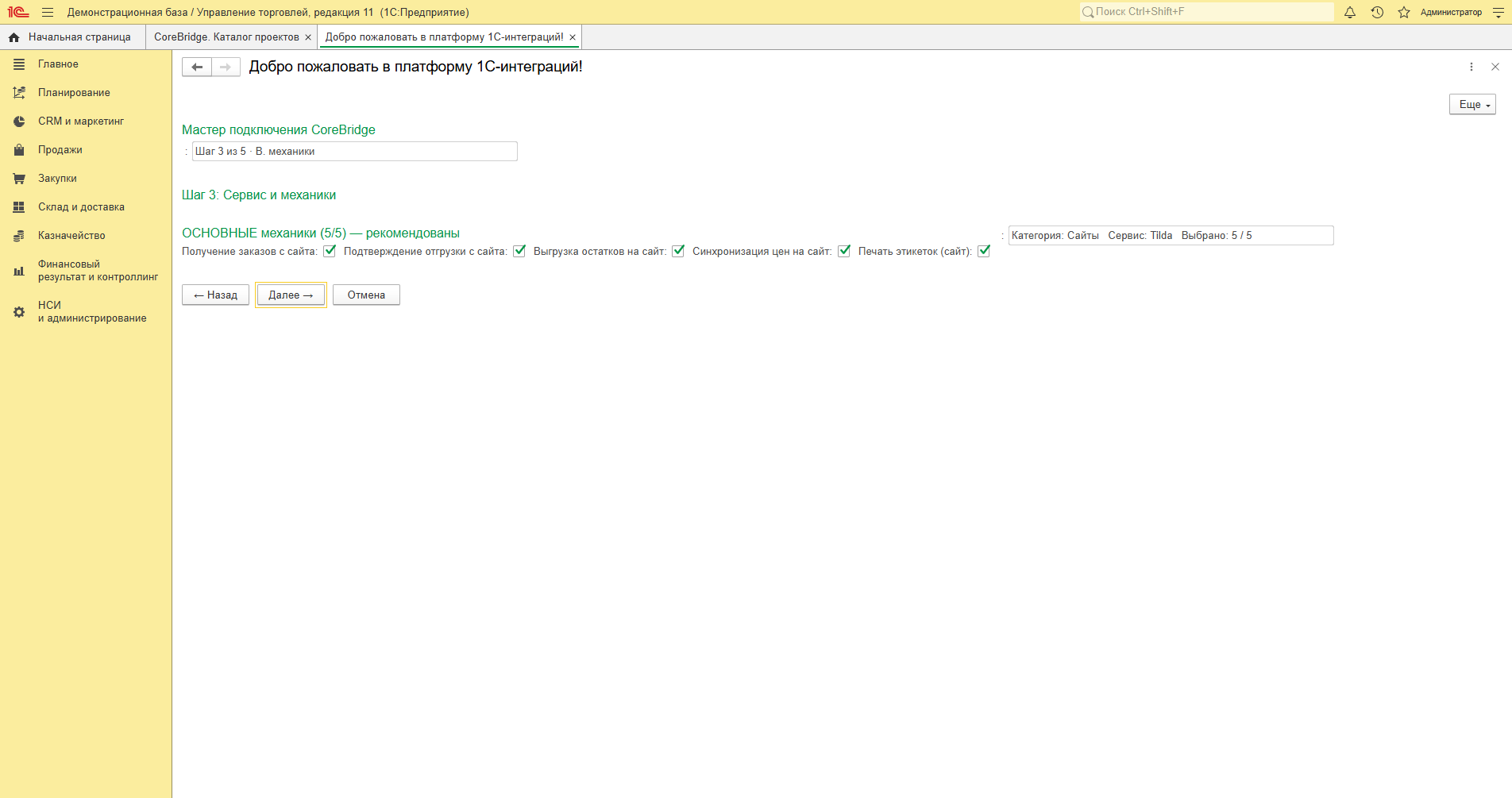
| Механика | Доступна |
|---|---|
| Получение заказов | ✅ |
| Подтверждение отгрузки | ✅ |
| Печать этикеток | ✅ |
| Остатки, Цены, Каталог | ⛔ |
Tilda — конструктор лендингов без полноценного каталога товаров, поэтому синхронизация остатков, цен и каталога для неё не предусмотрена.
Чего нет у всех сайтов
Резервы, ГТД, акции/Promo, FBM-поставки, финансовые отчёты МП — это механики маркетплейсов.
Шаг 4–6. API, реквизиты, запуск
- Шаг 3Г — оставьте ★ Рекомендуемые, частота
15min. - Шаг 4 — название («Сайт Розница»), контрагент, склад отгрузки, договор; организация обязательна только в КА 2 / ERP.
- Шаг 5 — «✓ Завершить и запустить».
Иллюстрации шагов — в Мастере подключения.
Шаг 7. Настроить после создания
Порядок тот же, что для маркетплейсов:
- Выбрать склады — «Остатки» → ⚙ Настройка → ✓ Выбрать все → Сохранить.
- Сопоставить товары — «Каталог» → ▶ Рабочее место → «Загрузить товары ↓» → «⚡ Автосопоставить».
- Указать тип цены — «Цены» → ⚙ Настройка → Сохранить.
- Проверить статусы заказов — «Заказы» → ⚙ Настройка.
Для Tilda нужны только шаги 4 (статусы заказов) и, при необходимости, настройка этикеток.
Шаг 8. Проверить работу
- Рабочий стол → «▶ Запустить цикл сейчас».
- «Заказы» → ▶ Рабочее место → «📥 Получить заказы».
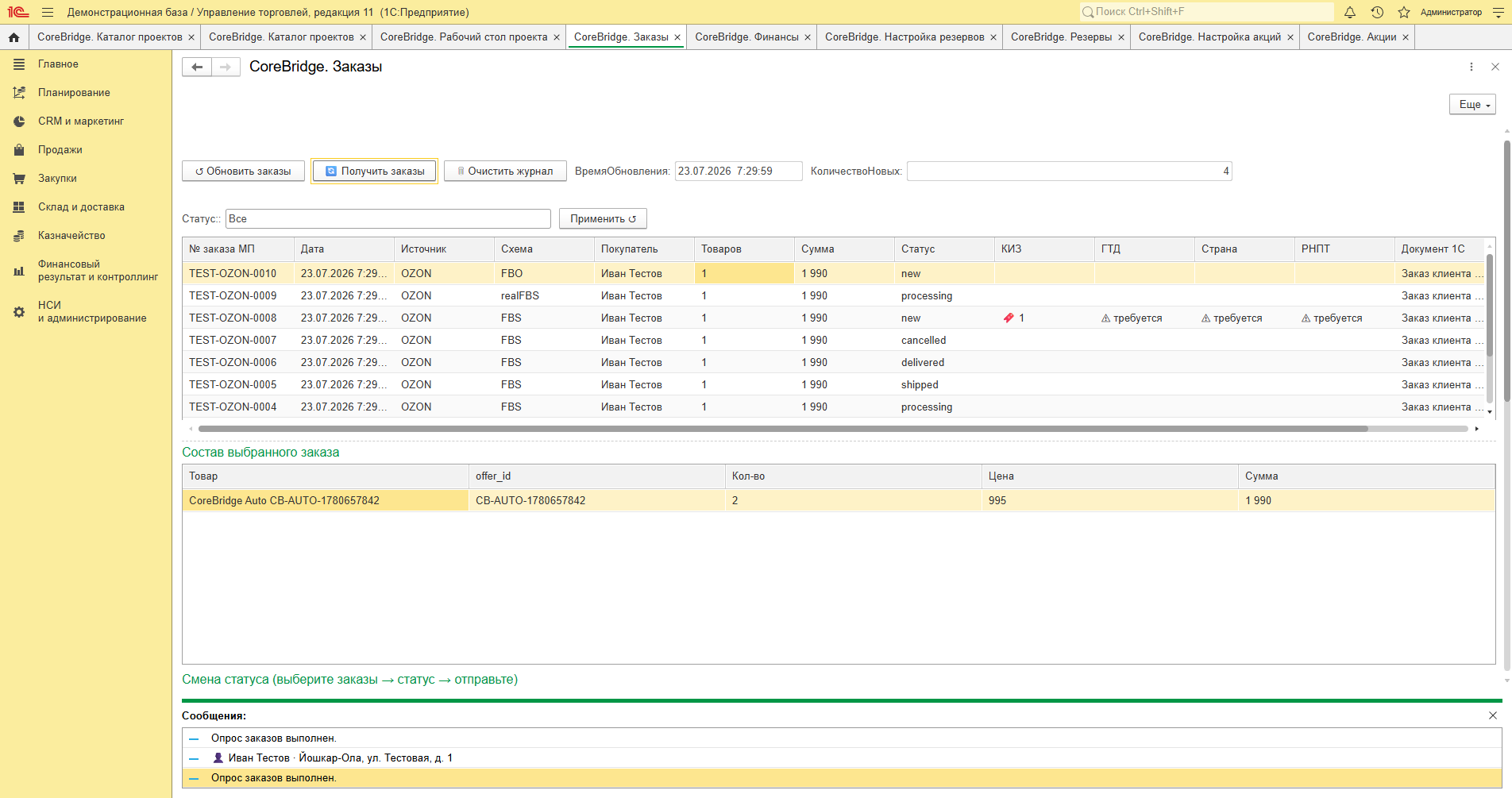
В колонке «Источник» будет ваш сайт, в колонке «Документ 1С» — ссылка на созданный документ.
- Каталог проектов → лента «Последние события»: строки
Заказ … → документ 1С.
Различия по конфигурациям 1С
Полностью совпадают с маркетплейсами — см. Заказы и отгрузка → Какие документы создаются.
Ключевое: в БП 3.0 вместо заказа клиента создаётся счёт на оплату; в КА 2 / ERP обязательна организация.
Частые проблемы
| Симптом | Решение |
|---|---|
| Заказы с сайта не приходят | 1) Статус проекта Активен. 2) В настройке заказов отмечены нужные статусы. 3) «▶ Запустить цикл сейчас» |
| Остатки не уходят на сайт | Не выбраны склады либо товары не сопоставлены |
| Цены не уходят | Не указан тип цен |
| У Tilda нет механик остатков и цен | Ожидаемо — см. таблицу выше |
| Статусы заказов сайта не совпадают с 1С | Модуль приводит статусы разных площадок к единому виду. Проверьте, какие статусы отмечены в настройке заказов |
| Товары на сайте есть, в каталоге модуля нет | Нажмите «Загрузить товары ↓» в рабочем месте каталога |