| Параметр | Значение |
|---|---|
| Файл модуля | unified_ut11.epf |
| Конфигурация | 1С:Управление торговлей, редакция 11 |
| Сервер платформы | https://api.corebridge.ru |
| Платформа 1С | 8.3.14 и выше (рекомендуется 8.3.22+) |
| Режим работы | Управляемое приложение: тонкий, толстый или веб-клиент |
| Сетевые требования | Только исходящий HTTPS на api.corebridge.ru:443 |
| Прямые вызовы API маркетплейсов | Нет — весь обмен идёт через сервер платформы |
CoreBridge EPF — единая внешняя обработка. Один файл содержит все механики: маркетплейсы, сайты, CRM, доставку, оплату, CDP, уведомления, аналитику и произвольные интеграции. Ставится один раз, дальше нужные механики включаются в мастере.
1. Что нужно до начала
- Зарегистрированный аккаунт на corebridge.ru с активной лицензией.
- JWT-токен — берётся в Личном кабинете, как именно.
- Права в 1С: для установки через «Дополнительные отчёты и обработки» нужна роль Администратор либо право «Добавление дополнительных отчётов и обработок».
- Открытый исходящий HTTPS до
api.corebridge.ru(порт 443) с сервера или рабочего места 1С.
Модуль не открывает входящих портов и не принимает соединений. Данные учёта не выгружаются целиком — на сервер уходят только JSON-события по настроенным механикам.
2. Получение файла
Тот же путь по шагам, со скриншотами каждого экрана кабинета: Первичная настройка.
- Войдите в Личный кабинет на corebridge.ru.
- Раздел «Файл .epf и JWT-токен».
- Выберите конфигурацию 1С:УТ 11.
- Скопируйте JWT-токен — он понадобится на Шаге 1 мастера.
- Скачайте
unified_ut11.epfи сохраните в доступное место на компьютере или сервере 1С.
3. Установка
Вариант А — через «Дополнительные отчёты и обработки» (рекомендуется)
Модуль становится доступен всем пользователям базы из меню раздела, без ручного открытия файла.
- НСИ и администрирование → Печатные формы, отчёты и обработки → Дополнительные отчёты и обработки.
- Добавить из файла… → Продолжить → выберите
unified_ut11.epf. - Укажите раздел, в котором будет отображаться обработка — например Продажи или НСИ и администрирование.
- При необходимости задайте список пользователей, которым обработка доступна.
- Записать и закрыть.
Если пункт «Дополнительные отчёты и обработки» недоступен — проверьте, что в базе включена соответствующая функциональная опция и что у пользователя есть права администратора.
Вариант Б — открыть файл напрямую
Файл → Открыть → выберите unified_ut11.epf.
Подходит для разовой проверки. Настройки проектов сохраняются в базе, но открывать файл придётся каждый раз вручную.
4. Первый запуск
При открытии модуля появляется вкладка CoreBridge. Каталог проектов.
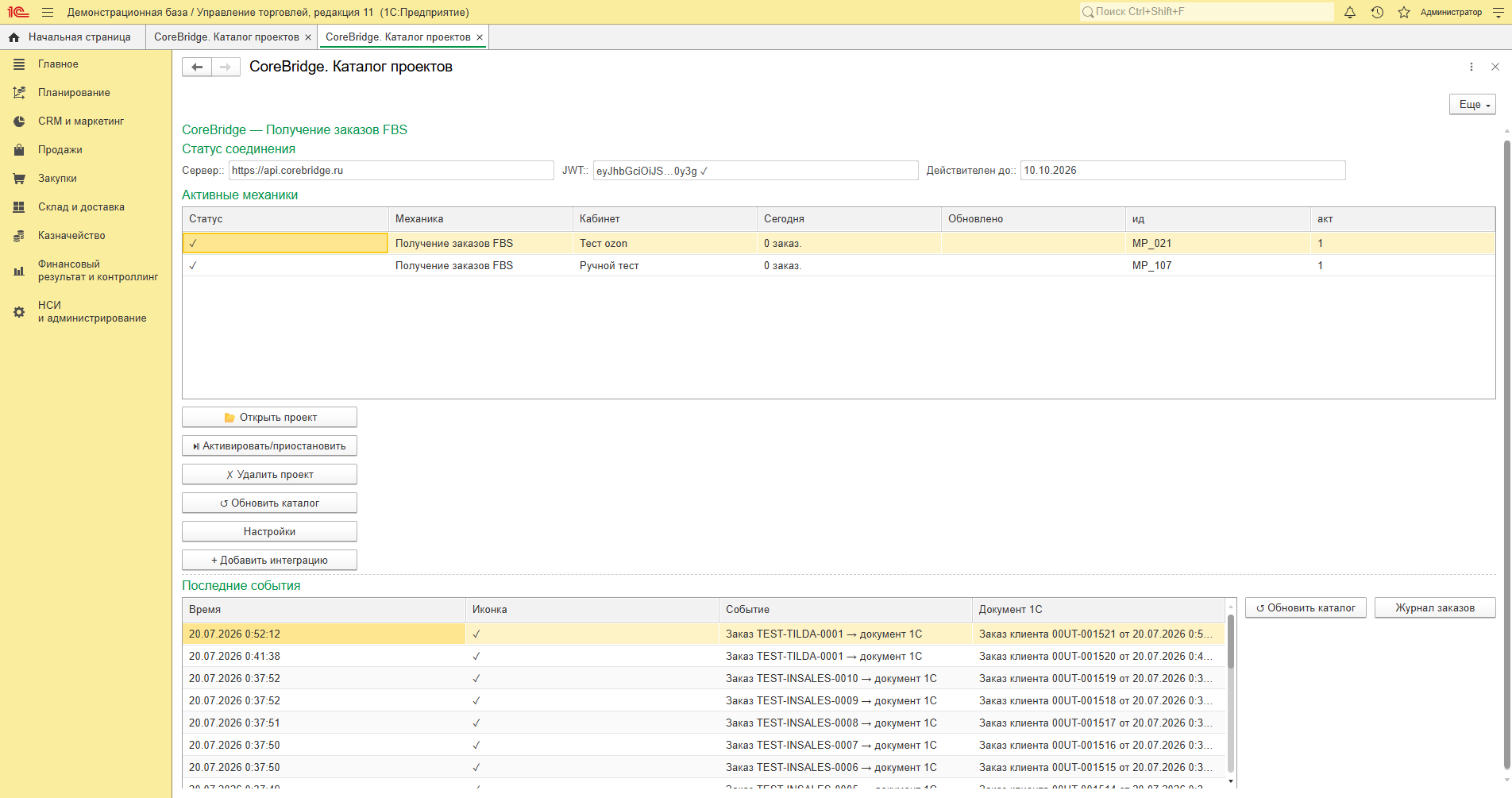
Нажмите «+ Добавить интеграцию» и пройдите мастер — подробно все 5 шагов разобраны здесь: Мастер подключения.
Кратко:
| Шаг | Что делаете |
|---|---|
| 1. Подключение | URL сервера + JWT → Проверить подключение → ✓ Подключение успешно |
| 2. Конфигурация 1С | Определяется автоматически как ut11 → «Далее» |
| 3А. Категория | Маркетплейсы / Сайты / CRM / Доставка / Оплата / CDP / Уведомления / Аналитика / Иное |
| 3Б. Сервис и схема | Конкретный сервис + схема работы (FBS / FBO-FBM / realFBS) |
| 3В. Механики | Отметить нужные механики |
| 3Г. API и частота | Оставить ★ Рекомендуемые, частота 15min |
| 4. Реквизиты | Название, контрагент, склад, договор, параметры механик |
| 5. Запуск | ✓ Завершить и запустить |
5. Особенности УТ 11
УТ 11 поддерживает полный набор механик платформы — ограничений нет.
| Что | Как в УТ 11 |
|---|---|
| Организация в документах | Не обязательна |
| Склады | Полноценный справочник складов, доступен выбор нескольких складов для выгрузки остатков |
| Заказы | Создаётся документ «Заказ клиента» |
| Отгрузка | Создаётся документ реализации |
| Оплата | Кассовые ордера (приходный / расходный) |
| Резервирование | Поддерживается. Резерв ведётся через заказ и регистр резервов; отдельного документа «Резервирование запасов» в УТ 11.5 нет — см. Резервы |
| FBM/FBO | Поддерживается, включая ордерную схему склада |
| Маркировка «Честный знак» | Поддерживается, включая документы вывода из оборота |
| Финансовые отчёты МП | Поддерживаются базовая и расширенные схемы отражения |
| Типы цен | Выбираются из справочника видов/типов цен базы — список подгружается кнопкой на форме настройки цен |
6. Автообновление модуля
Модуль раз в сутки проверяет наличие новой версии на сервере платформы. При обнаружении обновления показывается баннер, обновиться можно прямо из интерфейса 1С.
| Параметр | Значение |
|---|---|
| Интервал проверки | 24 часа |
| Что проверяется | Версия unified_ut11.epf на сервере платформы |
| Загрузка | По одноразовой ссылке, действительной ограниченное время |
7. Диагностика
| Симптом | Что проверить |
|---|---|
| На Шаге 1 статус подключения пустой | Доступность api.corebridge.ru:443 из сети 1С; прокси/файрвол; срок действия JWT в ЛК |
| «Подключение успешно», но проект не собирает данные | Статус проекта = Активен; нажать «▶ Запустить цикл сейчас» на рабочем столе |
| Пустая таблица в рабочем месте механики | Нажать кнопку «Обновить» на самой форме — формы 1С не перечитывают данные при переключении вкладок |
| Остатки не выгружаются | В настройке остатков не выбраны склады. Открыть ⚙ Настройка механики «Остатки» → ✓ Выбрать все → Сохранить |
| Товары не синхронизируются | Не выполнено сопоставление номенклатуры 1С ↔ артикулов маркетплейса. См. Каталог и сопоставление |
| Нужной механики нет на Шаге 3В | Она не поддерживается сервисом либо скрыта выбранной схемой работы |
| Ошибка при создании документа | Проверить реквизиты Шага 4: контрагент, склад, договор должны существовать и быть доступны |
8. Где что искать дальше
- Мастер подключения — детальный разбор всех шагов
- Каталог проектов и рабочий стол — повседневная работа
- Все инструкции — оглавление по задачам