Механика для случая, когда нужного сервиса нет в списке готовых интеграций. Вы сами конструируете набор полей, а модуль отправляет их на платформу в едином формате. Дальше данные попадают в ваш персональный воркфлоу n8n, где вы настраиваете отправку в любой внешний сервис.
Направление — только 1С → внешний сервис.
Когда это нужно
- Внешний сервис, для которого нет готового адаптера.
- Собственная система учёта, ERP партнёра, отраслевой сервис.
- Нестандартный формат обмена под конкретного контрагента.
Если ваш сервис есть в списке адаптеров — используйте готовую механику, она проще.
Шаг 1. Запустить мастер
Каталог проектов → «+ Добавить интеграцию». Шаги 1–2 — см. Мастер подключения.
Шаг 3А → категория other (Иное).
Шаг 3Б → сервис custom (Произвольная интеграция).
Шаг 2. Механики
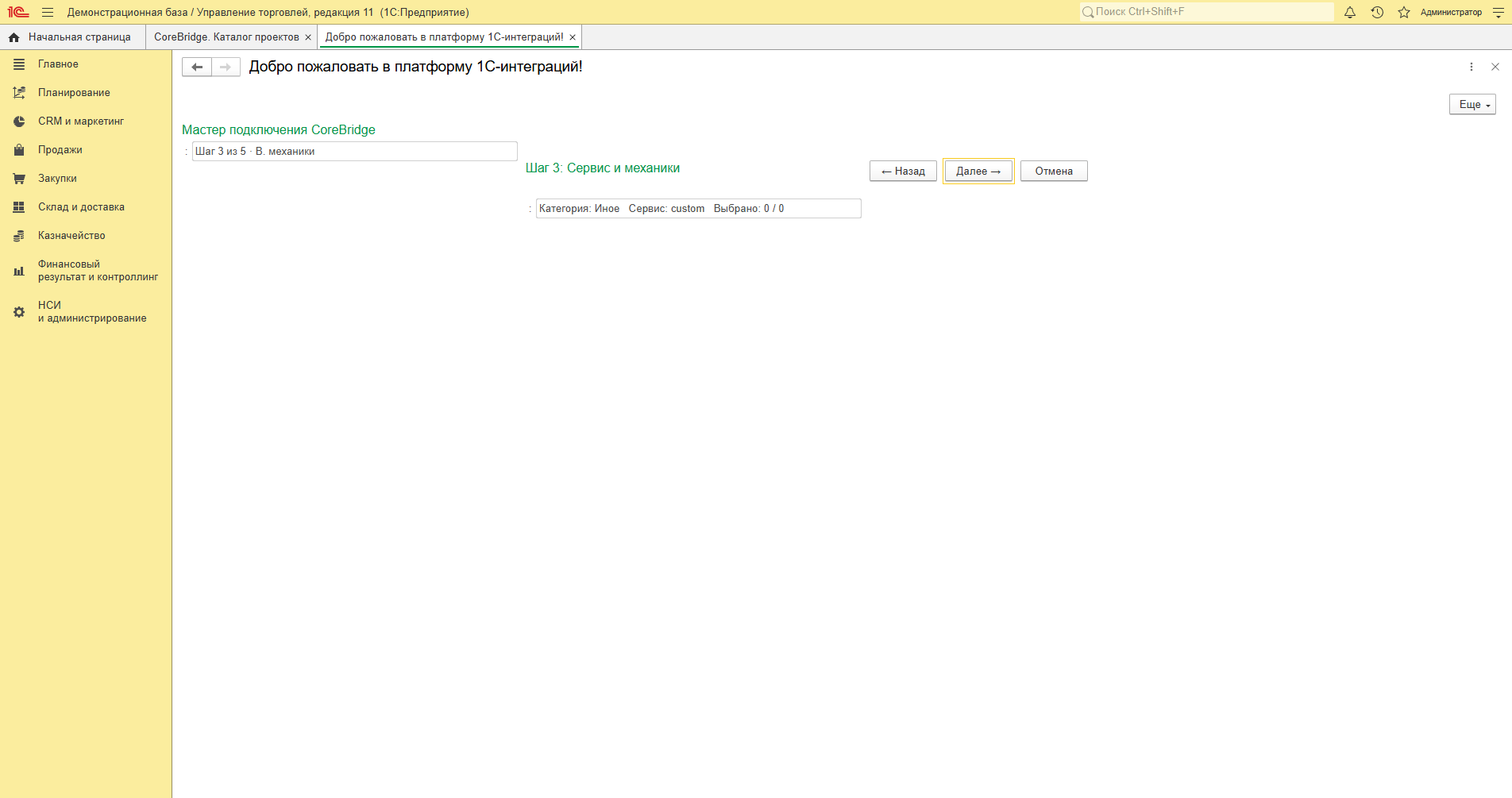
Чекбоксов механик здесь нет — строка состояния показывает Категория: Иное Сервис: custom Выбрано: 0 / 0. Это нормально: механика подставляется автоматически. Просто нажмите «Далее →».
Шаг 3Г — ★ Рекомендуемые. Шаг 4 — название проекта. Шаг 5 — «✓ Завершить и запустить».
Шаг 3. Собрать схему полей
Рабочий стол проекта → строка «Иное» → ⚙ Настройка. Откроется CoreBridge. Произвольная интеграция.
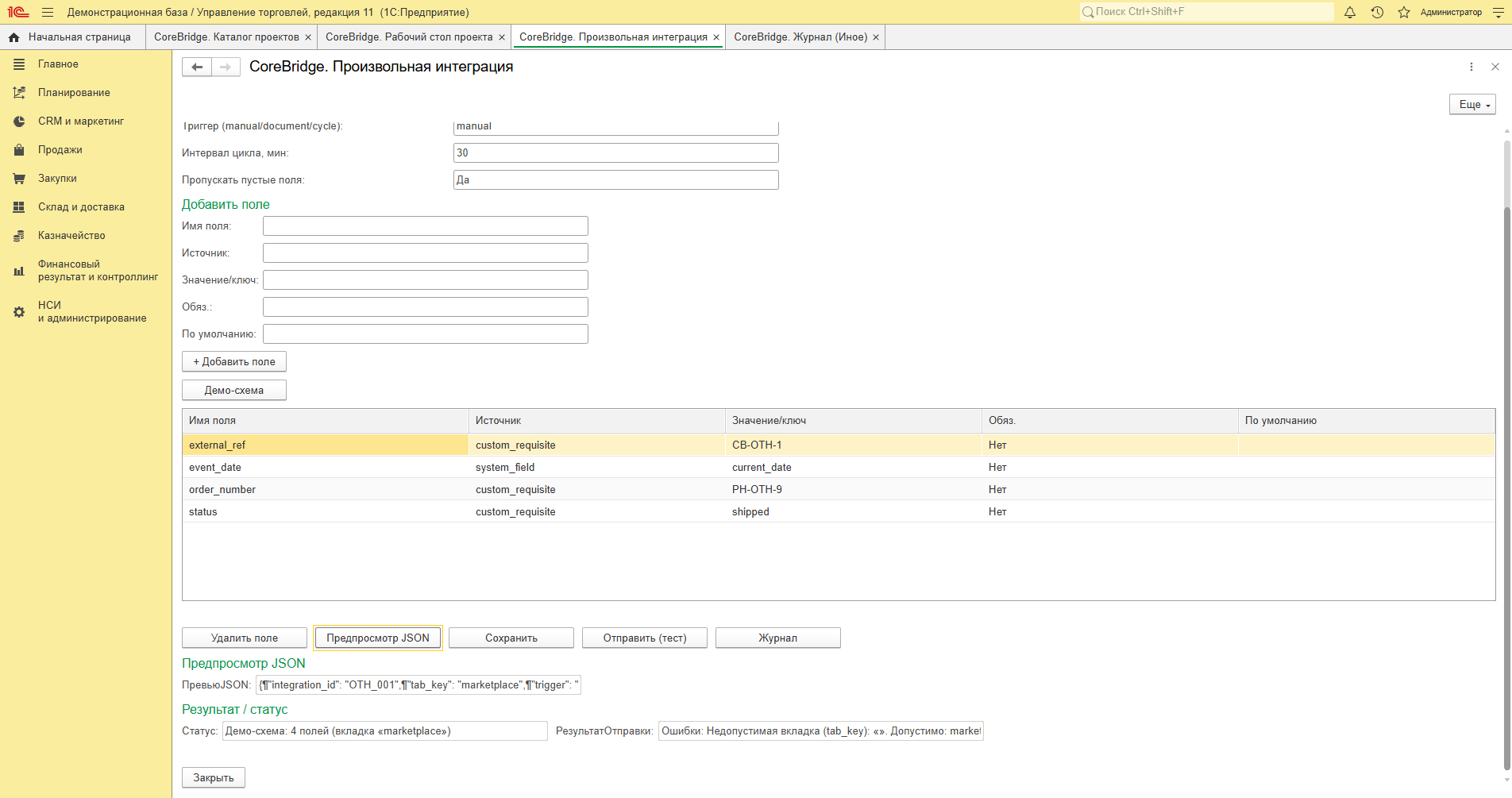
Общие параметры
| Параметр | Значения | Назначение |
|---|---|---|
| Триггер | manual / document / cycle | Когда отправлять: вручную, по документу, по расписанию |
| Интервал цикла, мин | число | Период для триггера cycle. По умолчанию 30 |
| Пропускать пустые поля | Да / Нет | Не включать в отправку поля без значения |
Быстрый старт: «Демо-схема»
Кнопка «Демо-схема» заполняет таблицу примером под выбранную вкладку. Самый быстрый способ понять формат — нажать её и посмотреть результат.
Добавление поля вручную
Блок «Добавить поле»:
| Поле | Назначение |
|---|---|
| Имя поля | Как поле будет называться в отправляемых данных, например order_number |
| Источник | Откуда брать значение (см. таблицу ниже) |
| Значение/ключ | Константа или ключ источника |
| Обяз. | Обязательное ли поле |
| По умолчанию | Значение, если источник недоступен |
Нажмите «+ Добавить поле» — строка появится в таблице.
Типы источников
| Источник | Что даёт | Требует контекст документа |
|---|---|---|
custom_requisite | Константа, которую вы задаёте в поле «Значение/ключ» | Нет |
system_field | Системное значение: current_date, идентификатор интеграции, конфигурация | Нет |
doc_field | Реквизит документа | Да |
contractor_field | Реквизит контрагента | Да |
nomenclature_list | Список номенклатуры документа | Да |
warehouse_field | Реквизит склада | Да |
contract_field | Реквизит договора | Да |
Источники, требующие контекста документа, при триггерах
manualиcycleподставят значение из колонки «По умолчанию» и выдадут предупреждение — отправка при этом не сорвётся.
Таблица схемы
Собранные поля: имя поля, источник, значение/ключ, обяз., по умолчанию. Лишнюю строку удаляет кнопка «Удалить поле».
Шаг 4. Проверить и отправить
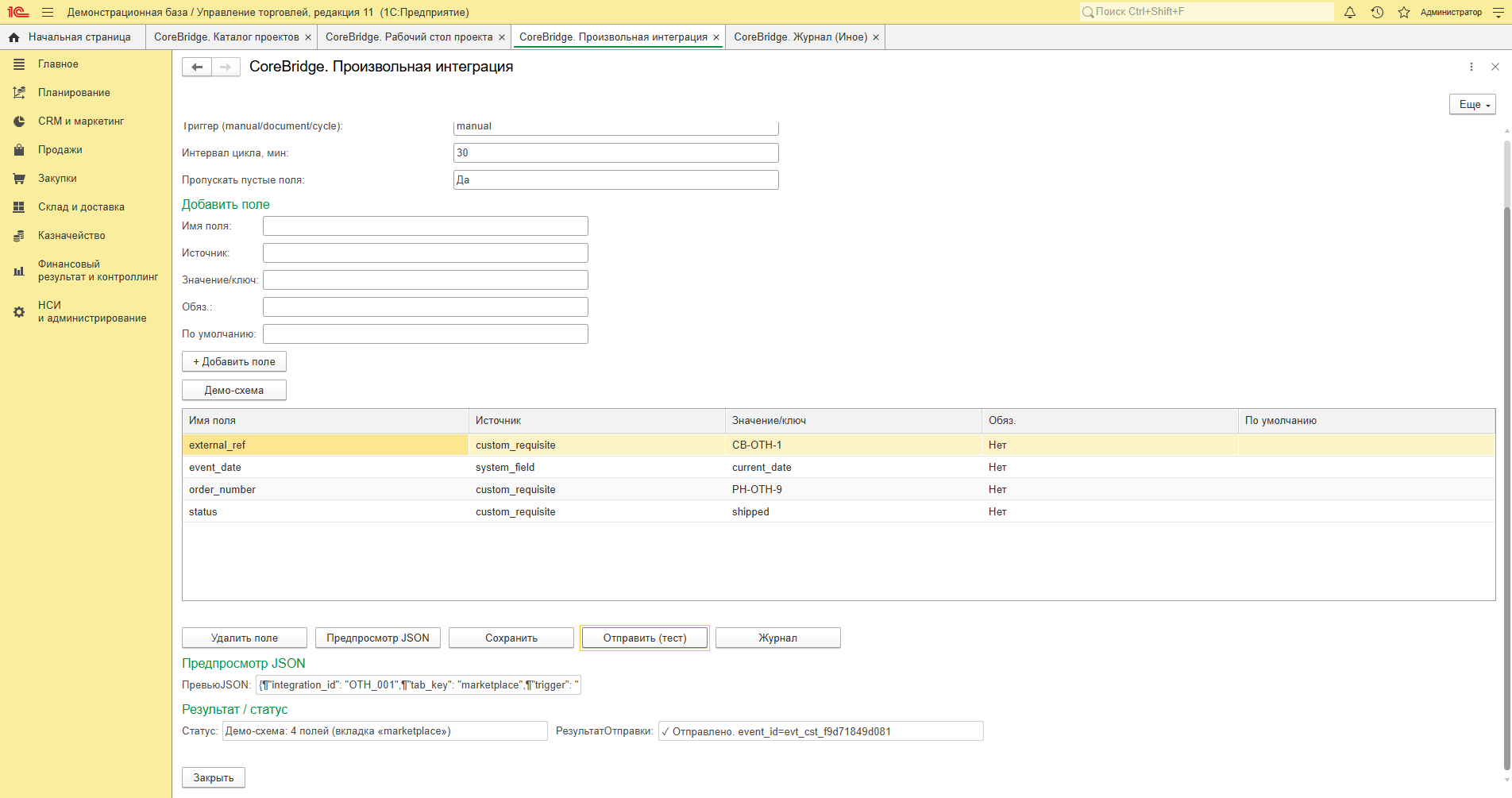
| Кнопка | Действие |
|---|---|
| Предпросмотр JSON | Показать, что именно уйдёт на платформу — поле «ПревьюJSON» |
| Сохранить | Сохранить схему |
| Отправить (тест) | Отправить пробное сообщение прямо сейчас |
| Журнал | Открыть журнал отправок |
Блок «Результат / статус»
| Поле | Что показывает |
|---|---|
| Статус | Состояние схемы, например Демо-схема: 4 полей (вкладка «marketplace») |
| РезультатОтправки | Итог отправки: ✓ Отправлено. event_id=evt_cst_… либо текст ошибки |
Успешная отправка возвращает event_id, начинающийся с evt_cst_ — по нему запись можно найти в журнале.
Рекомендуемый порядок: соберите схему → «Предпросмотр JSON» → «Сохранить» → «Отправить (тест)» → проверьте РезультатОтправки.
Шаг 5. Журнал «Иное»
Рабочий стол → строка «Иное» → ▶ Рабочее место. Либо кнопка «Журнал» на форме настройки.
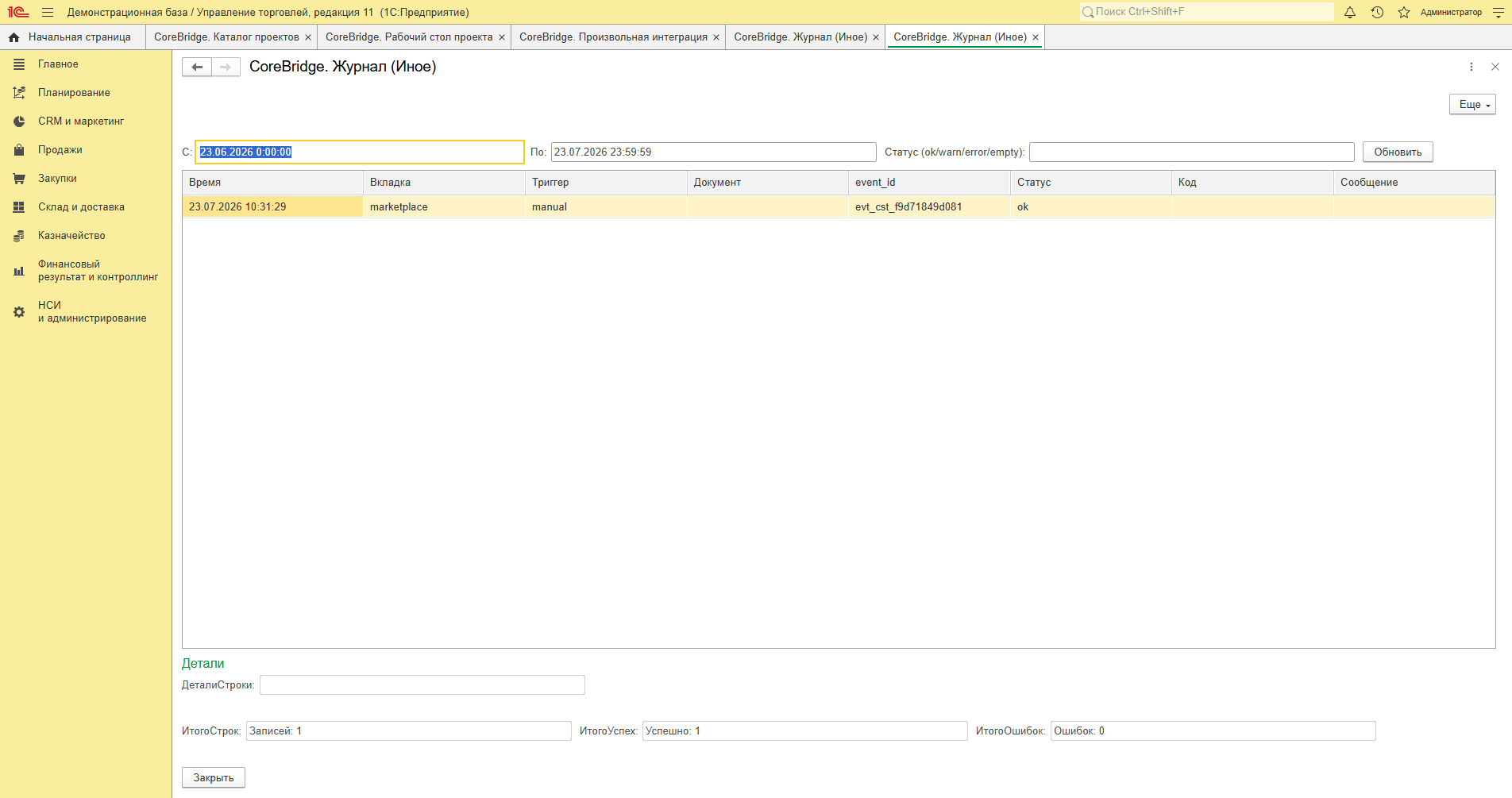
Фильтры
Поля С / По, Статус (ok/warn/error/empty), кнопка «Обновить».
Таблица
| Колонка | Значение |
|---|---|
| Время | Время отправки |
| Вкладка | Группа сервиса: marketplace, site, crm, services, social, analytics |
| Триггер | manual / document / cycle |
| Документ | Документ-источник, если отправка шла по документу |
| event_id | Идентификатор события, evt_cst_… |
| Статус | ok, warn, error, empty |
| Код | Код ошибки |
| Сообщение | Текст сообщения |
Внизу — блок «Детали» и итоги: «Записей», «Успешно», «Ошибок».
Что происходит с данными дальше
- Модуль собирает поля по вашей схеме.
- Отправляет их на платформу в фиксированном конверте: идентификатор интеграции, вкладка, триггер, версия схемы и блок данных с вашими полями.
- Платформа проверяет конверт (но не структуру ваших полей — она произвольная) и передаёт данные в ваш персональный воркфлоу n8n.
- В воркфлоу вы настраиваете преобразование и отправку в целевой сервис.
То есть в 1С вы решаете что отправлять, а в n8n — куда и в каком виде.
Частые проблемы
| Симптом | Решение |
|---|---|
| На Шаге 3В нет чекбоксов механик | Ожидаемо для категории «Иное» — механика подставляется автоматически. Нажмите «Далее →» |
| Ошибка «недопустимая вкладка (tab_key)» | Вкладка не выбрана или указана неверно. Допустимые значения: marketplace, site, crm, services, social, analytics. Проще всего нажать «Демо-схема» — она подставит корректную вкладку |
| Ошибка о пустых данных | В схеме нет ни одного поля со значением. Добавьте хотя бы одно поле с источником custom_requisite |
| Ошибка о превышении размера | Отправляемые данные слишком велики. Сократите число полей или объём списка номенклатуры |
| Ошибка о превышении частоты | Слишком много отправок подряд. Увеличьте «Интервал цикла, мин» |
| Поля документа приходят пустыми | Триггер manual или cycle — контекста документа нет. Используйте триггер document либо задайте значения в колонке «По умолчанию» |
| Схема не сохраняется | Нажмите «Сохранить» до «Отправить (тест)» |
| Журнал пустой | Нажмите «Обновить»; проверьте период С / По |
| Отправка прошла, но в сервисе ничего нет | Данные дошли до платформы (есть event_id). Дальше смотрите ваш воркфлоу n8n — маппинг в целевой API настраивается там |
Смотрите также
- Мастер подключения
- Аналитика — там тоже есть режим произвольного endpoint