Два главных экрана, между которыми происходит вся повседневная работа.
- Каталог проектов — верхний уровень: все интеграции пользователя, состояние соединения, лента событий.
- Рабочий стол проекта — один проект: его механики, их настройки и рабочие места.
Каталог проектов
Открывается сразу при запуске модуля.
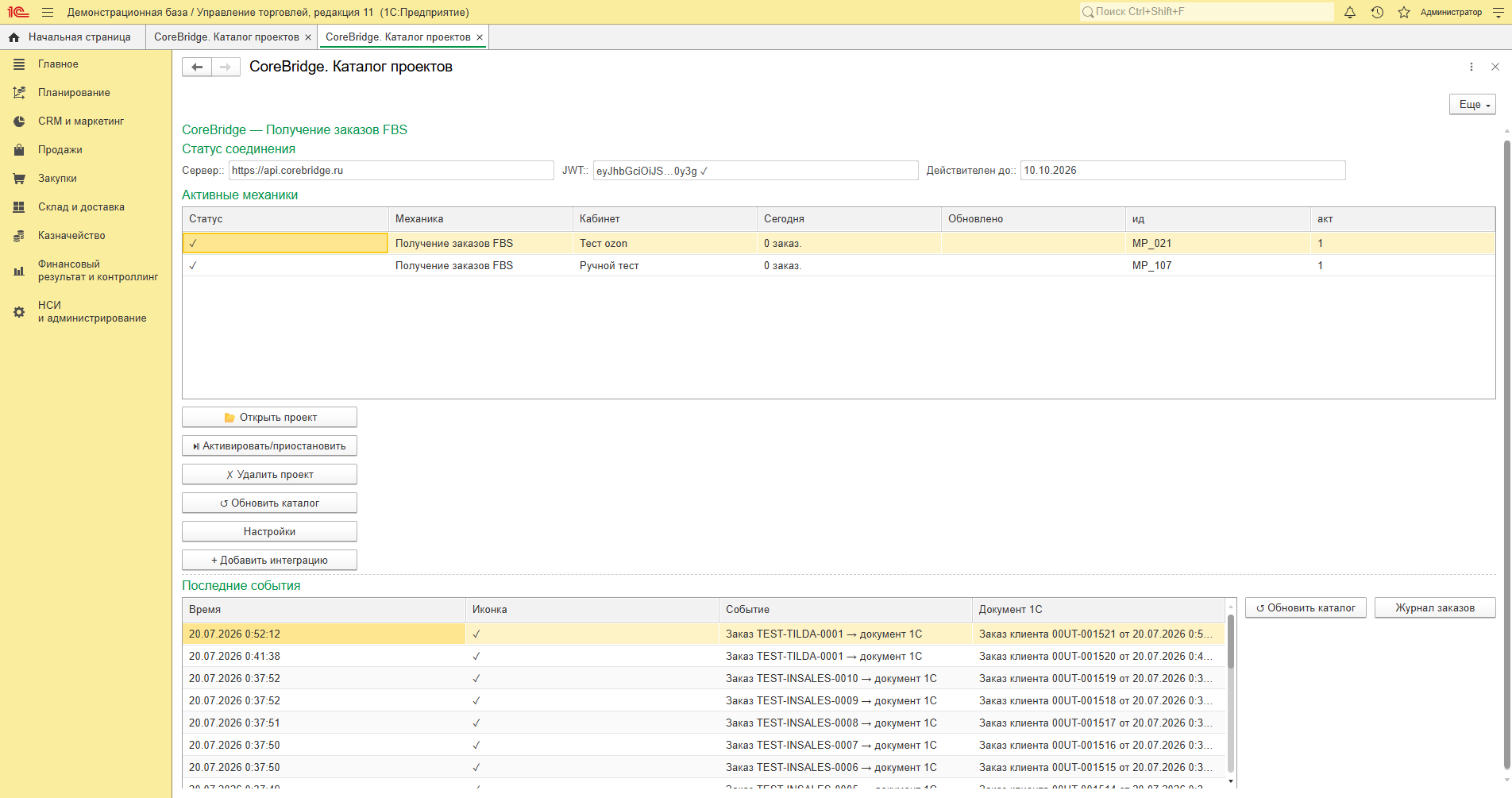
Статус соединения
| Поле | Значение |
|---|---|
| Сервер | Адрес платформы, https://api.corebridge.ru |
| JWT | Токен в замаскированном виде |
| Действителен до | Дата окончания срока действия токена |
Эти параметры общие для всех проектов — задаются один раз на Шаге 1 мастера.
Активные механики
Сводная таблица по всем проектам: статус, механика, кабинет (проект), счётчик за сегодня, время последнего обновления, ид (integration_id) и признак активности.
Кнопки управления
| Кнопка | Действие |
|---|---|
| 📂 Открыть проект | Открывает рабочий стол выбранного проекта |
| ⏸ Активировать/приостановить | Останавливает или возобновляет фоновые задания проекта |
| ✗ Удалить проект | Удаляет проект (с подтверждением) |
| ↺ Обновить каталог | Перечитывает список и счётчики |
| Настройки | Общие настройки подключения |
| + Добавить интеграцию | Запускает Мастер подключения |
Последние события
Лента: время, статус, описание события и ссылка на созданный документ 1С. Удобно для быстрой проверки «а работает ли вообще» — например строки вида Заказ TEST-OZON-0010 → документ 1С со ссылкой Заказ клиента 00UT-001521.
Рабочий стол проекта
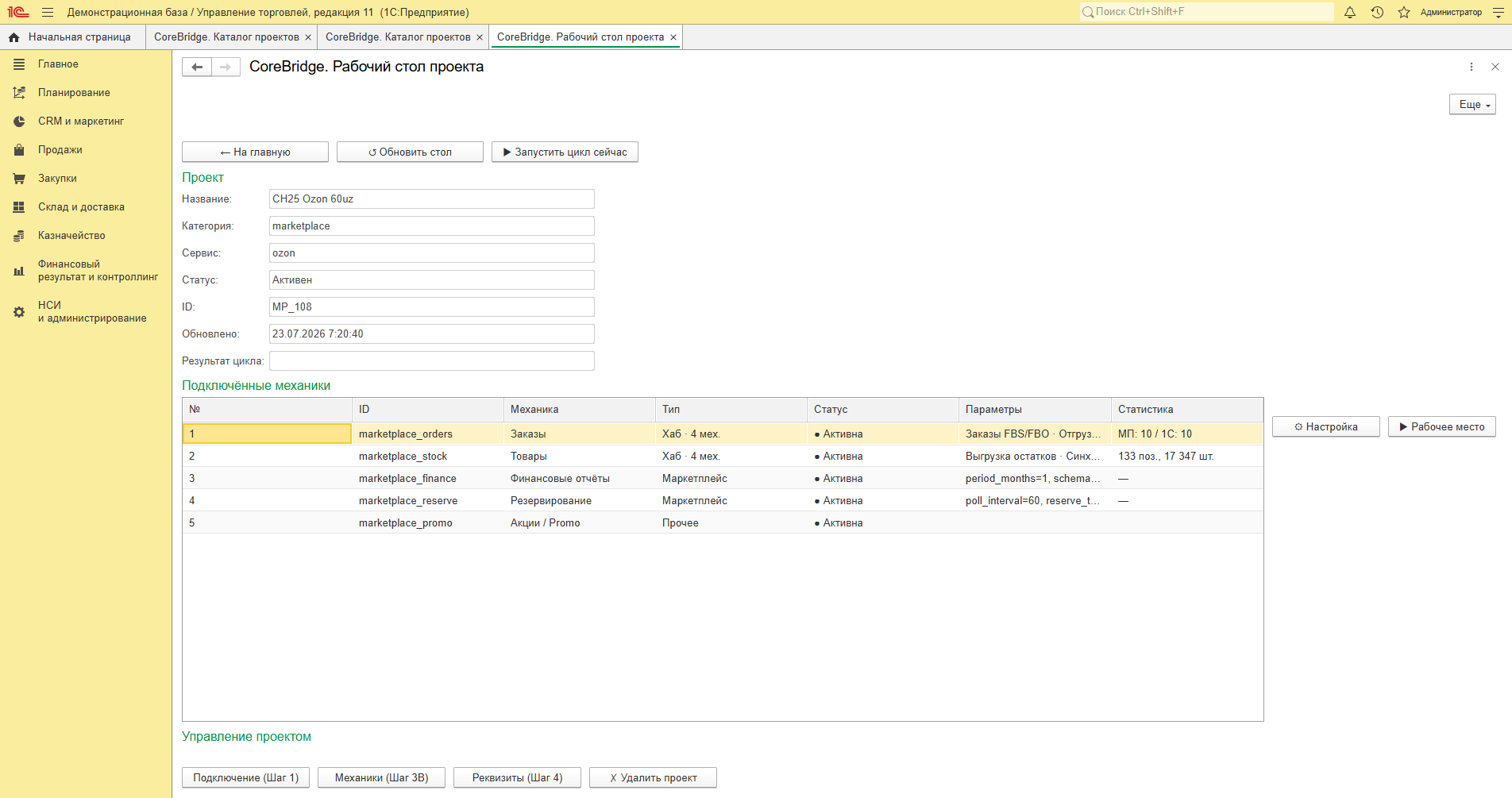
Блок «Проект»
| Поле | Значение |
|---|---|
| Название | Имя, заданное на Шаге 4 мастера |
| Категория | marketplace, crm, services_payment, … |
| Сервис | ozon, bitrix24, cdek, … |
| Статус | Активен / остановлен |
| ID | integration_id проекта |
| Обновлено | Время последнего цикла |
| Результат цикла | Итог последнего запуска (заполняется после выполнения) |
Верхние кнопки: ← На главную, ↺ Обновить стол, ▶ Запустить цикл сейчас (принудительный запуск, не дожидаясь расписания).
Блок «Подключённые механики»
Таблица механик проекта: №, ID, название, тип, статус, параметры, статистика.
Справа от таблицы — две главные кнопки, работающие для выделенной строки:
| Кнопка | Что открывает |
|---|---|
| ⚙ Настройка | Форму настройки этой механики |
| ▶ Рабочее место | Рабочее место (монитор/журнал) этой механики |
Порядок работы одинаков для любой механики: выделить строку → ⚙ Настройка → задать параметры → Сохранить → вернуться на рабочий стол → ▶ Рабочее место.
Хабы: одна строка — несколько механик
Часть механик объединена в хабы — в колонке «Тип» это видно как Хаб · 4 мех.:
| Хаб | Какие механики объединяет | Рабочее место |
|---|---|---|
| Заказы | Заказы FBS/FBO, Отгрузка, ГТД, Этикетки | CoreBridge. Заказы |
| Товары | Остатки, Цены, Каталог, Маркировка | CoreBridge. Управление товарами 1С |
Поэтому нажатие «▶ Рабочее место» у механик «Остатки» и «Цены» ведёт на один и тот же экран — Управление товарами 1С. Это не ошибка: остатки, цены и резервы синхронизируются с одного экрана по сопоставленным товарам.
Формы настройки при этом раздельные — у каждой механики своя.
Блок «Управление проектом»
| Кнопка | Что открывает |
|---|---|
| Подключение (Шаг 1) | Сервер и JWT-токен |
| Механики (Шаг 3В) | Добавить/отключить механики проекта |
| Реквизиты (Шаг 4) | Контрагент, склад, организация, параметры механик |
| ✗ Удалить проект | Удаление проекта |
Типовые вопросы
Проект создан, но ничего не происходит.
Проверьте Статус = Активен на рабочем столе. Если проект остановлен — вернитесь в каталог и нажмите «⏸ Активировать/приостановить». Затем нажмите «▶ Запустить цикл сейчас», чтобы не ждать расписания.
Данные на экране не обновляются при переключении вкладки. Формы 1С не перечитывают данные при возврате на вкладку. Нажмите кнопку «Обновить» на самой форме.
Нужны две схемы работы (FBS и FBO) для одного кабинета. Создайте два проекта: схемы выбираются на Шаге 3Б и взаимно исключают состав механик.
Проект удалили, а integration_id не переиспользовался.
Так и задумано: номера выдаются монотонно и не выдаются повторно.