Ozon — самая полная интеграция платформы: доступны все 11 механик при схеме FBS, плюс поставки FBM при схеме FBO/FBM. Три механики есть только у Ozon: резервы, ГТД и акции/Promo.
Время на подключение: 10–15 минут.
Шаг 1. Запустить мастер
Каталог проектов → «+ Добавить интеграцию».
Шаги 1 и 2 (подключение к платформе и определение конфигурации) описаны в общей инструкции — Мастер подключения.
Шаг 2. Категория и сервис
Шаг 3А → категория marketplace (Маркетплейсы).
Шаг 3Б → сервис ozon.
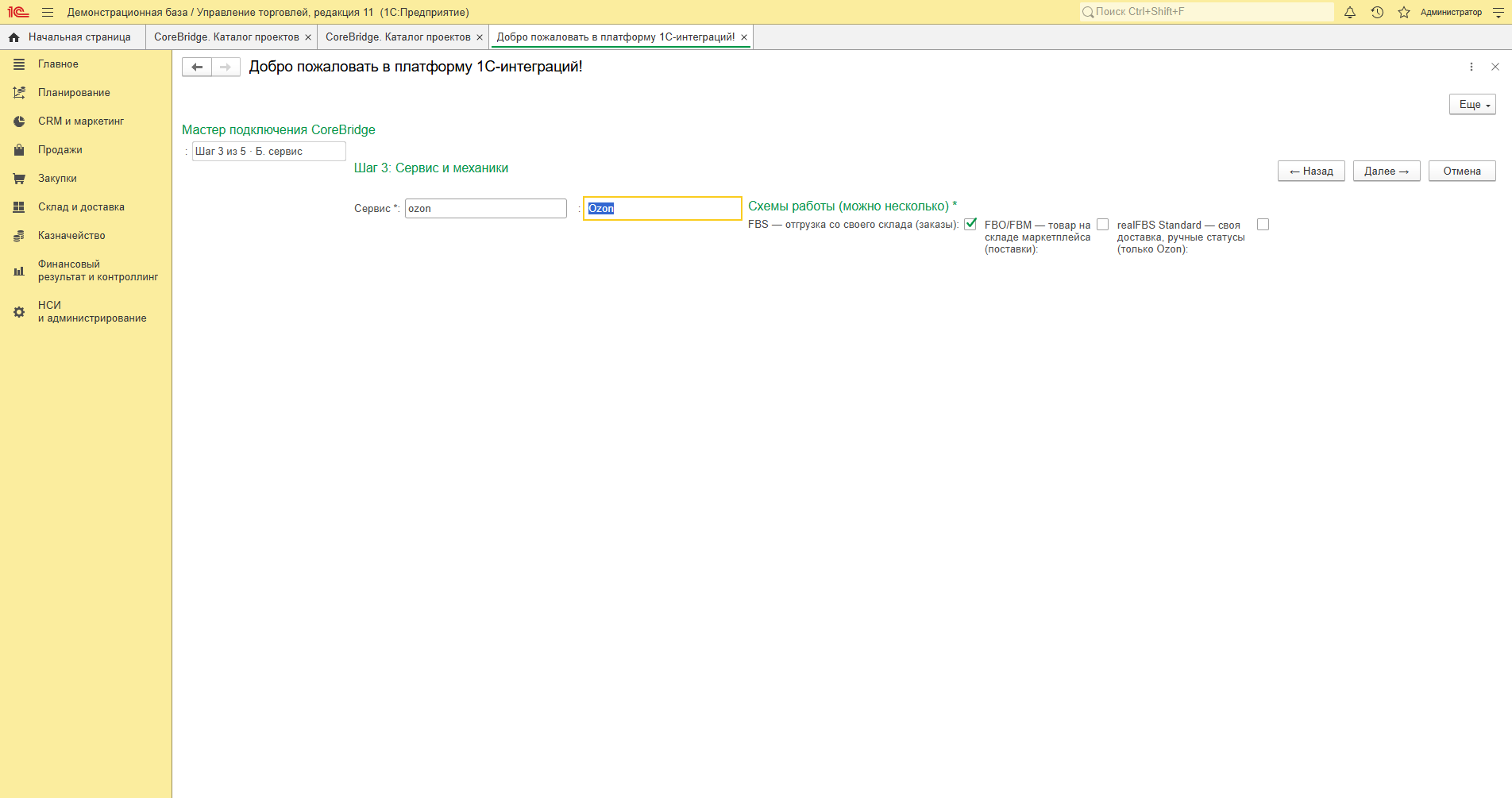
Выберите схему работы:
| Схема | Когда выбирать | Что даёт |
|---|---|---|
| FBS — отгрузка со своего склада | Товар лежит у вас, вы собираете и отгружаете заказы | Заказы, отгрузка, остатки, цены, каталог, маркировка, ГТД, резервы, этикетки, акции, финансы |
| FBO/FBM — товар на складе маркетплейса | Вы возите товар на склад Ozon партиями | Механика поставок FBM |
| realFBS Standard | Своя доставка, статусы проставляются вручную | Ручное управление статусами заказа |
Схемы взаимоисключающие по составу механик. При FBS чекбокс поставок FBM скрыт. Если нужны обе схемы — создайте два проекта на один кабинет Ozon.
Шаг 3. Выбрать механики
Шаг 3В — для Ozon доступно 11 механик, все отмечены по умолчанию.
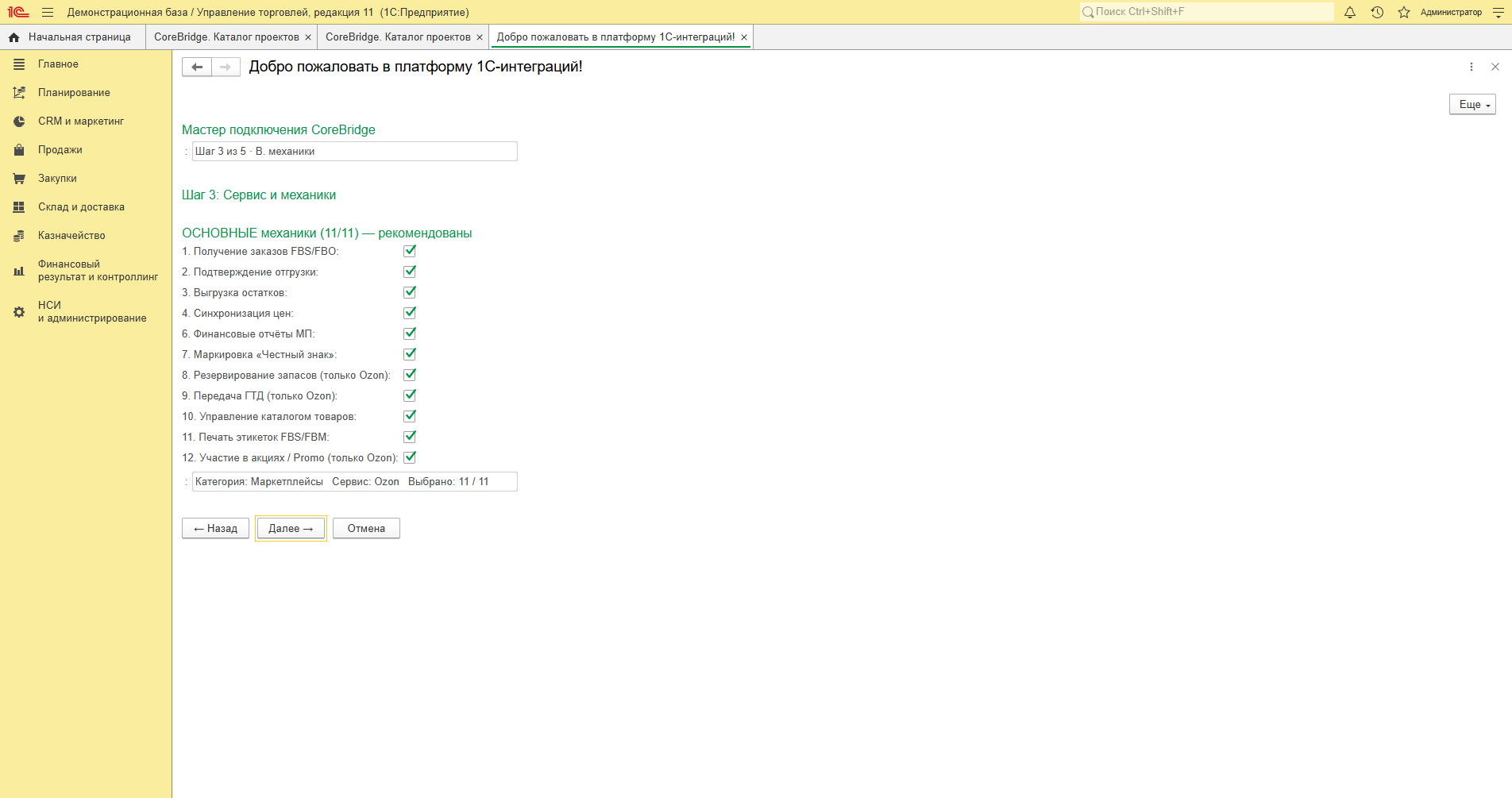
| № на экране | Механика | Что делает | Подробная инструкция |
|---|---|---|---|
| 1 | Получение заказов FBS/FBO | Забирает заказы с Ozon и создаёт документы в 1С | Заказы и отгрузка |
| 2 | Подтверждение отгрузки | Создаёт документ отгрузки и сообщает Ozon об отправке | Заказы и отгрузка |
| 3 | Выгрузка остатков | Отправляет остатки складов 1С на Ozon | Остатки |
| 4 | Синхронизация цен | Отправляет цены из 1С на Ozon | Цены |
| 6 | Финансовые отчёты МП | Загружает отчёты Ozon и отражает их в 1С | Финансовые отчёты |
| 7 | Маркировка «Честный знак» | Передаёт коды маркировки в заказы | Маркировка |
| 8 | Резервирование запасов (только Ozon) | Синхронизирует резервы Ozon с 1С | Резервы |
| 9 | Передача ГТД (только Ozon) | Передаёт номера таможенных деклараций | ГТД |
| 10 | Управление каталогом товаров | Сопоставляет товары 1С и карточки Ozon | Каталог и сопоставление |
| 11 | Печать этикеток FBS/FBM | Печать этикеток заказов и грузовых мест | Этикетки |
| 12 | Участие в акциях / Promo (только Ozon) | Подключение товаров к акциям Ozon | Акции / Promo |
Номер 5 (поставки FBM/FBO) в списке отсутствует — он появляется только при схеме FBO/FBM на Шаге 3Б. См. FBM/FBO поставки.
Что включать на старте: оставьте набор по умолчанию либо снимите механики, которыми точно не будете пользоваться (акции, ГТД, резервы). Добавить их можно потом кнопкой «Механики (Шаг 3В)» на рабочем столе проекта.
Шаг 4. API-запросы и частота
Шаг 3Г — оставьте набор ★ Рекомендуемые и частоту опроса 15min.
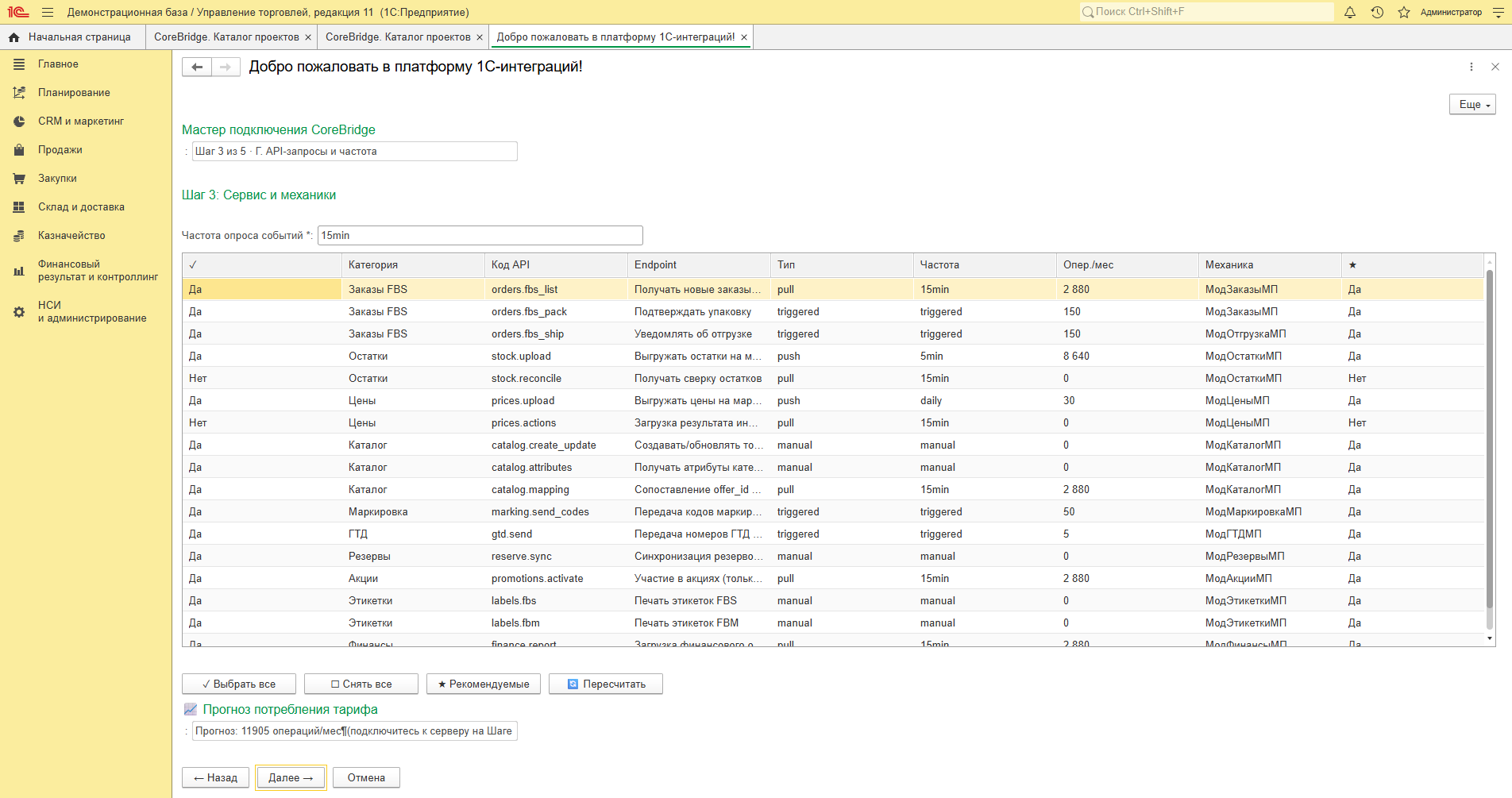
Обратите внимание на «Прогноз потребления тарифа» внизу: он показывает оценку операций в месяц по выбранному набору. Самые «дорогие» строки — выгрузка остатков (stock.upload, каждые 5 минут) и опрос заказов (orders.fbs_list). Если прогноз превышает ваш тариф — увеличьте интервалы этих строк и нажмите ⟳ Пересчитать.
Шаг 5. Реквизиты интеграции
Шаг 4 — заполните реквизиты учёта в 1С.
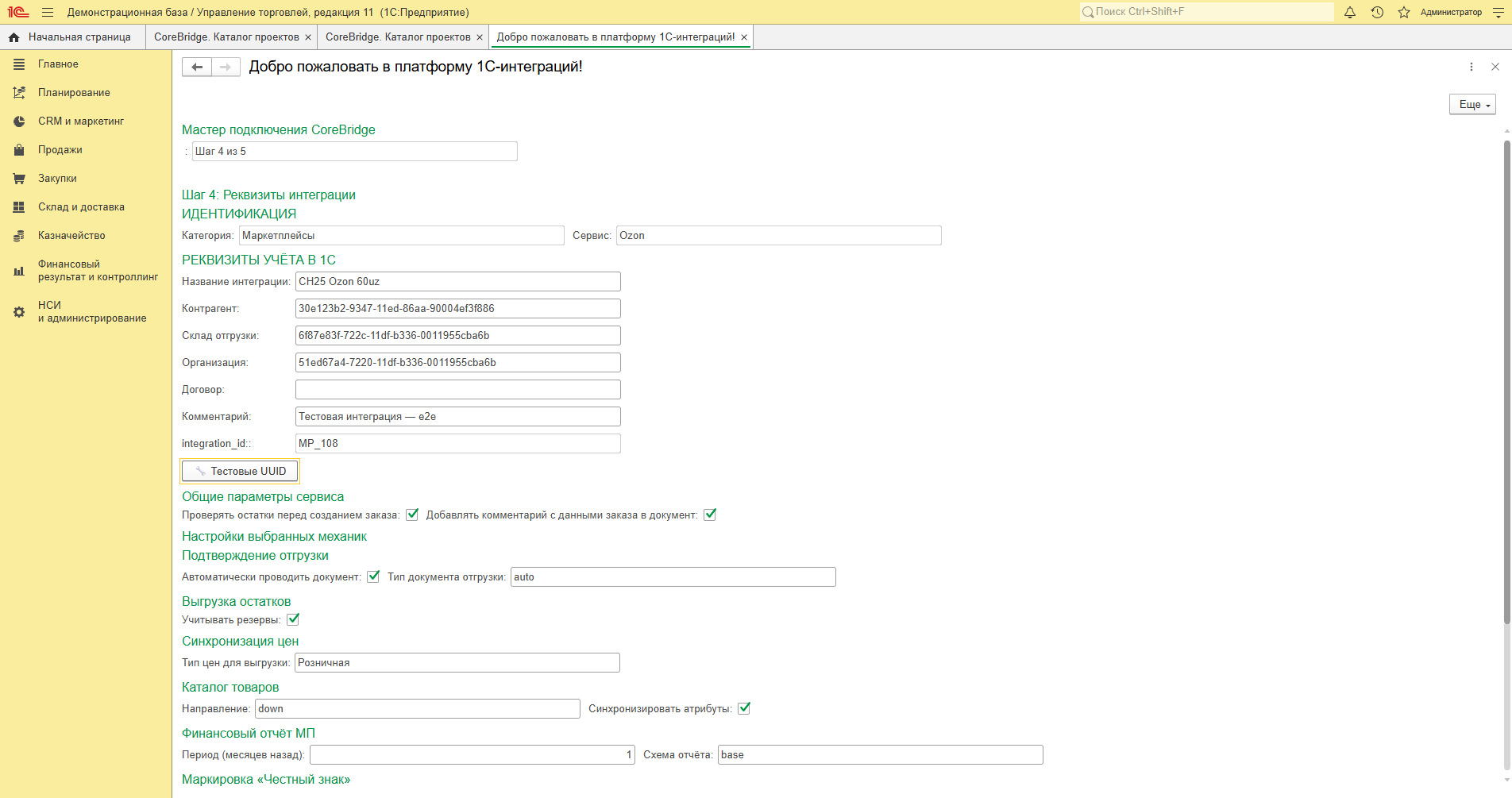
| Поле | Что указать для Ozon |
|---|---|
| Название интеграции | Например «Ozon Основной» — так проект будет виден в каталоге |
| Контрагент | Контрагент, на которого создаются документы по заказам Ozon |
| Склад отгрузки | Склад, с которого отгружаются FBS-заказы |
| Организация | Обязательна только в КА 2 / ERP |
| Договор | Если ведётся учёт по договорам |
Ниже — блоки «Общие параметры сервиса» и «Настройки выбранных механик»: по одному блоку на каждую отмеченную механику. Здесь достаточно оставить значения по умолчанию — детальная настройка делается позже на формах механик.
Шаг 6. Запуск
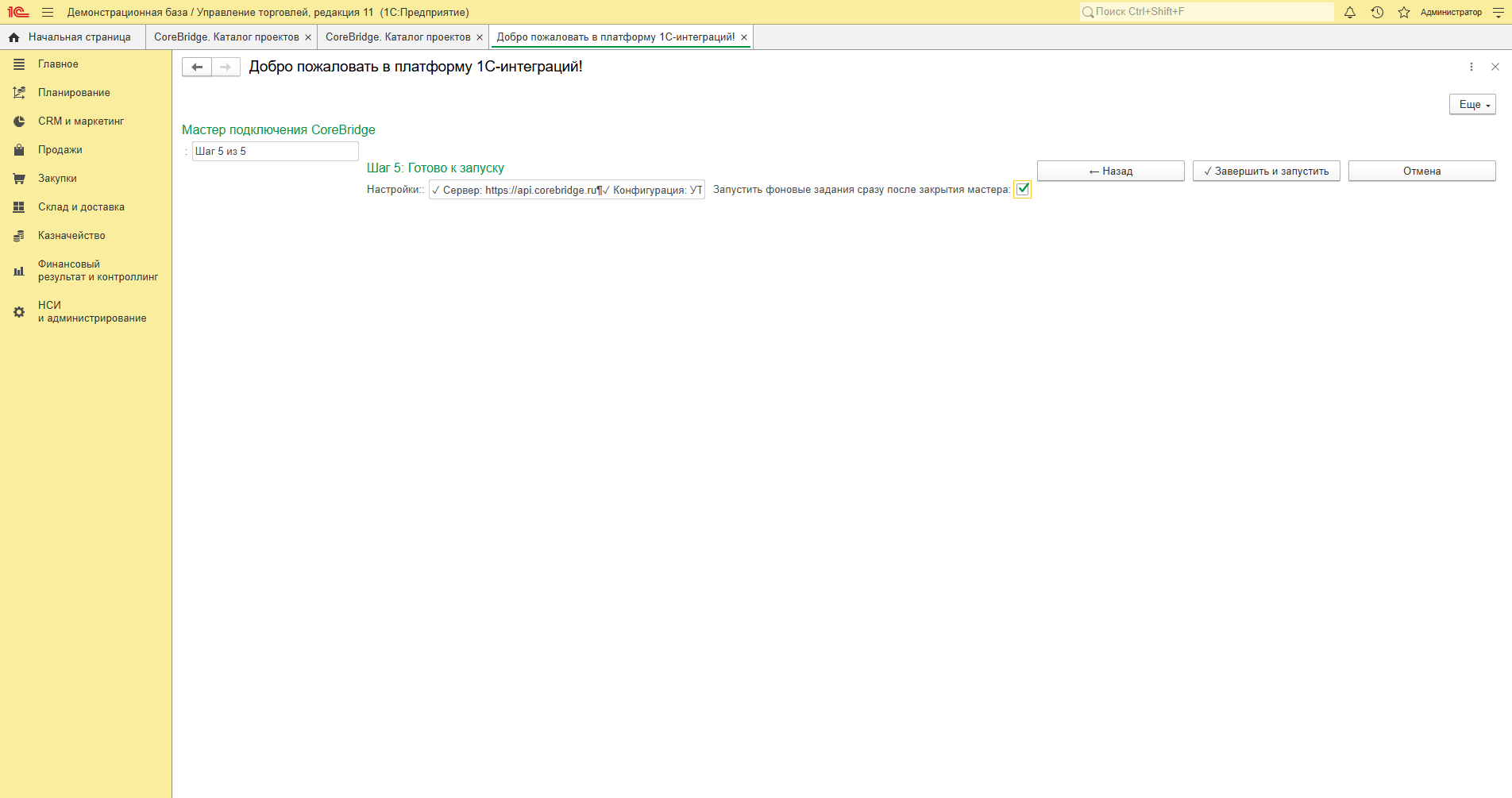
Шаг 5 → флажок «Запустить фоновые задания сразу после закрытия мастера» → «✓ Завершить и запустить».
Откроется рабочий стол проекта.
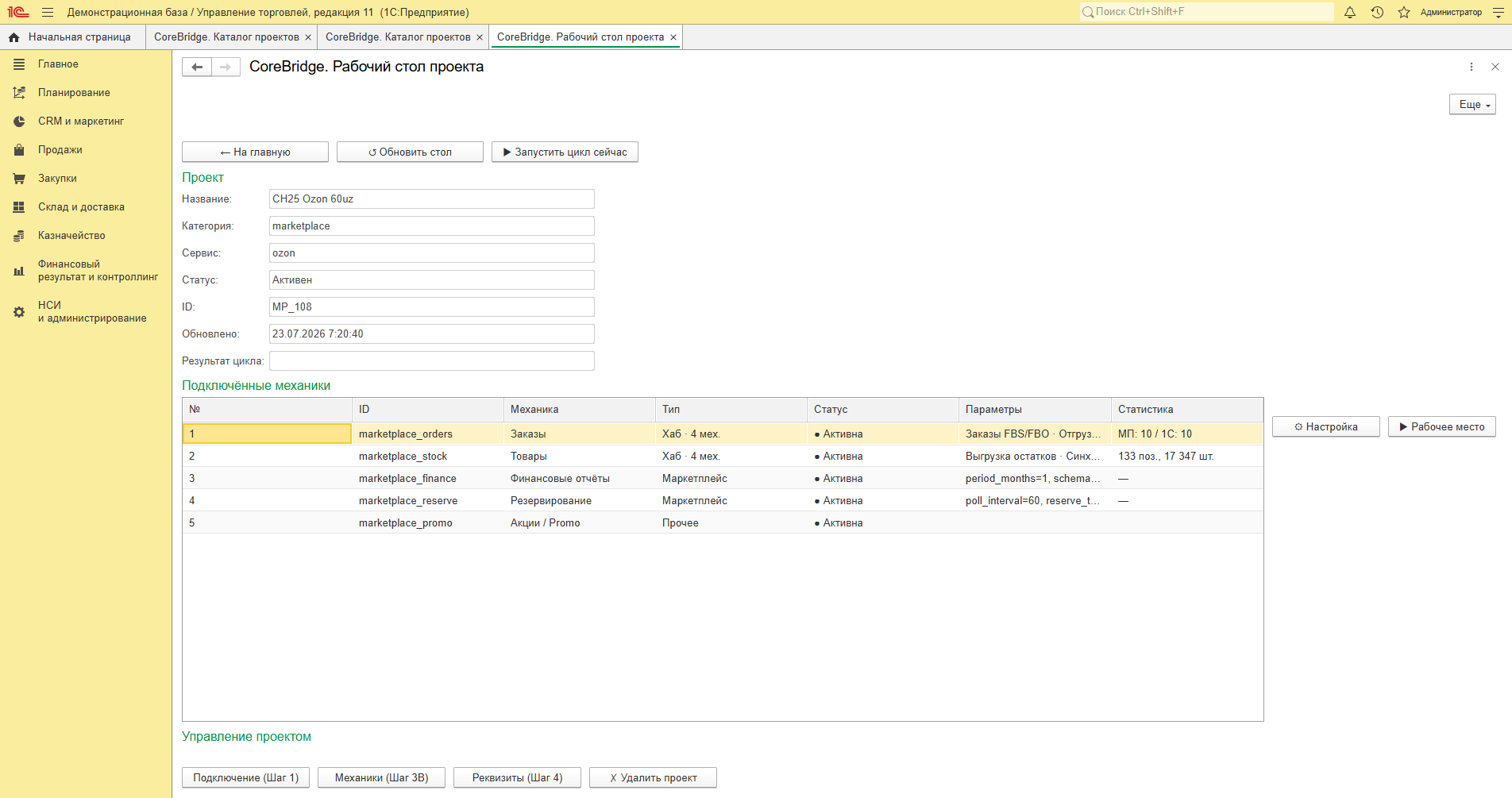
Проверьте: Статус = Активен, в таблице «Подключённые механики» перечислены выбранные механики.
Шаг 7. Что настроить сразу после создания
Порядок важен: без него данные не пойдут.
7.1. Выбрать склады для остатков (обязательно)
Рабочий стол → строка «Остатки» → ⚙ Настройка → ✓ Выбрать все (или отметить нужные) → Сохранить.
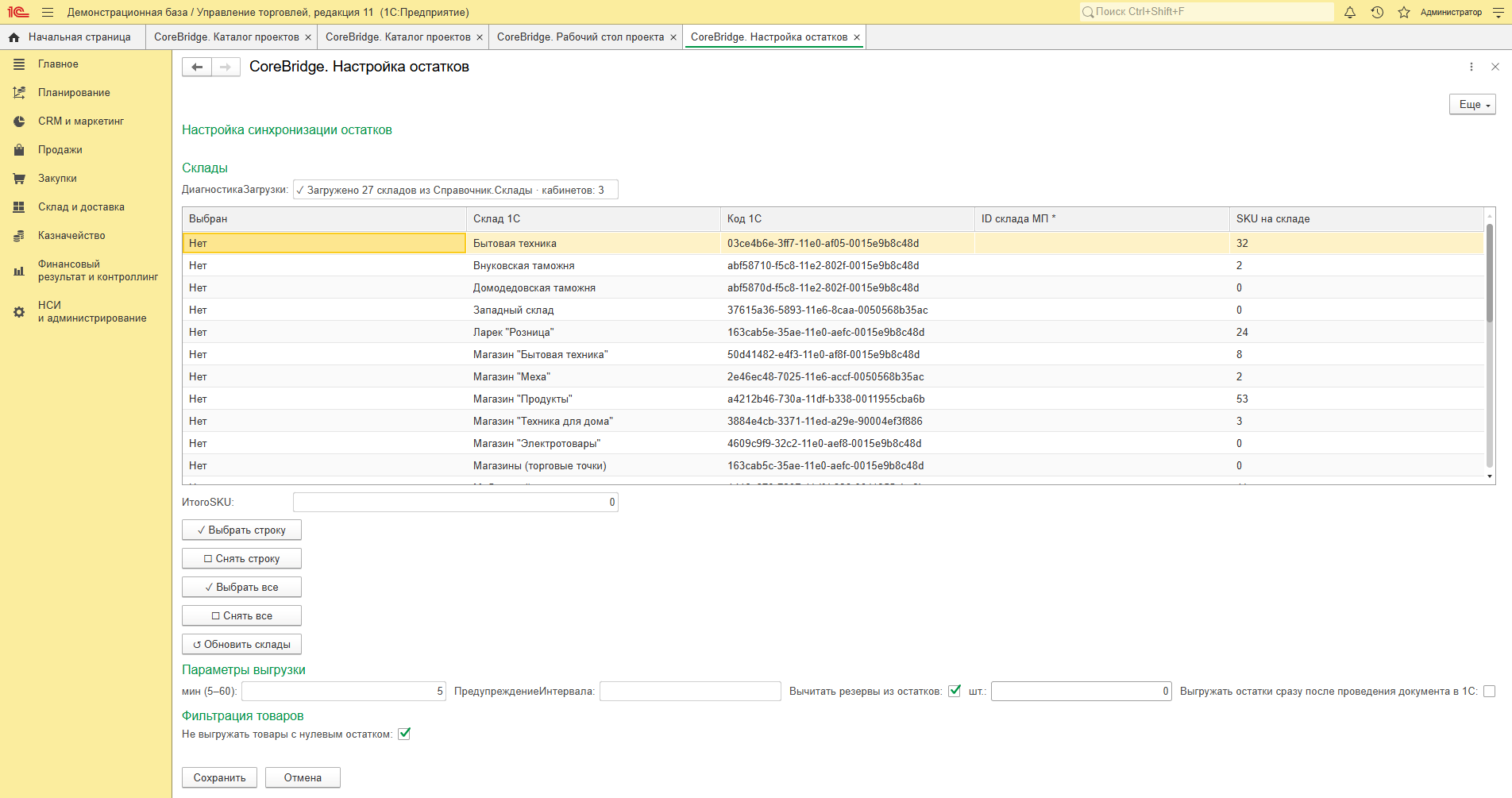
Без выбранных складов остатки не выгружаются и экран «Управление товарами 1С» будет пустым. Подробно — Остатки.
7.2. Сопоставить товары (обязательно)
Рабочий стол → строка «Каталог» → ▶ Рабочее место → «Загрузить товары ↓» → «⚡ Автосопоставить».
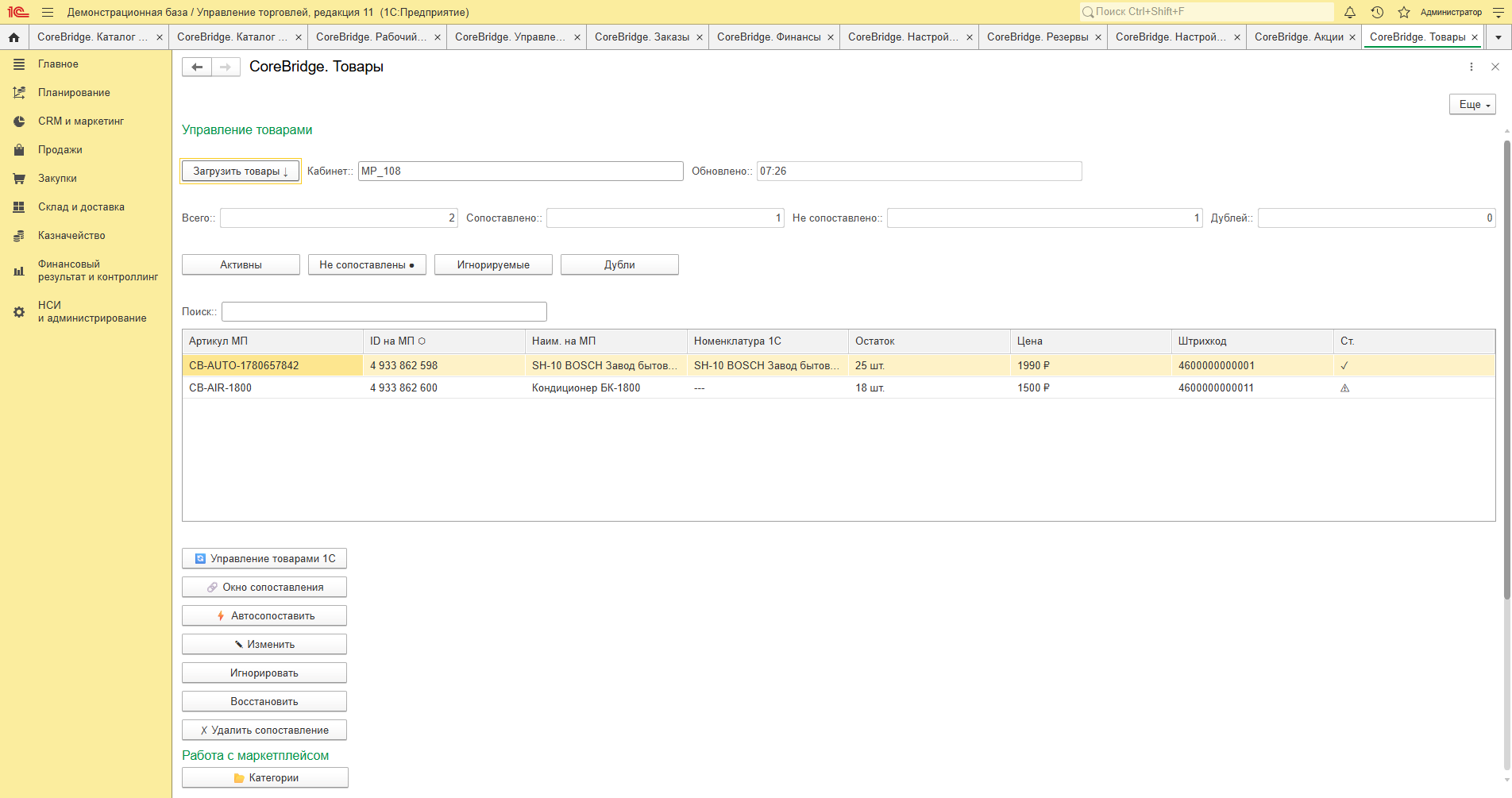
Остатки, цены и резервы синхронизируются только по сопоставленным товарам. Подробно — Каталог и сопоставление.
7.3. Указать тип цен
Рабочий стол → строка «Цены» → ⚙ Настройка → выбрать ТипЦены → Сохранить. Подробно — Цены.
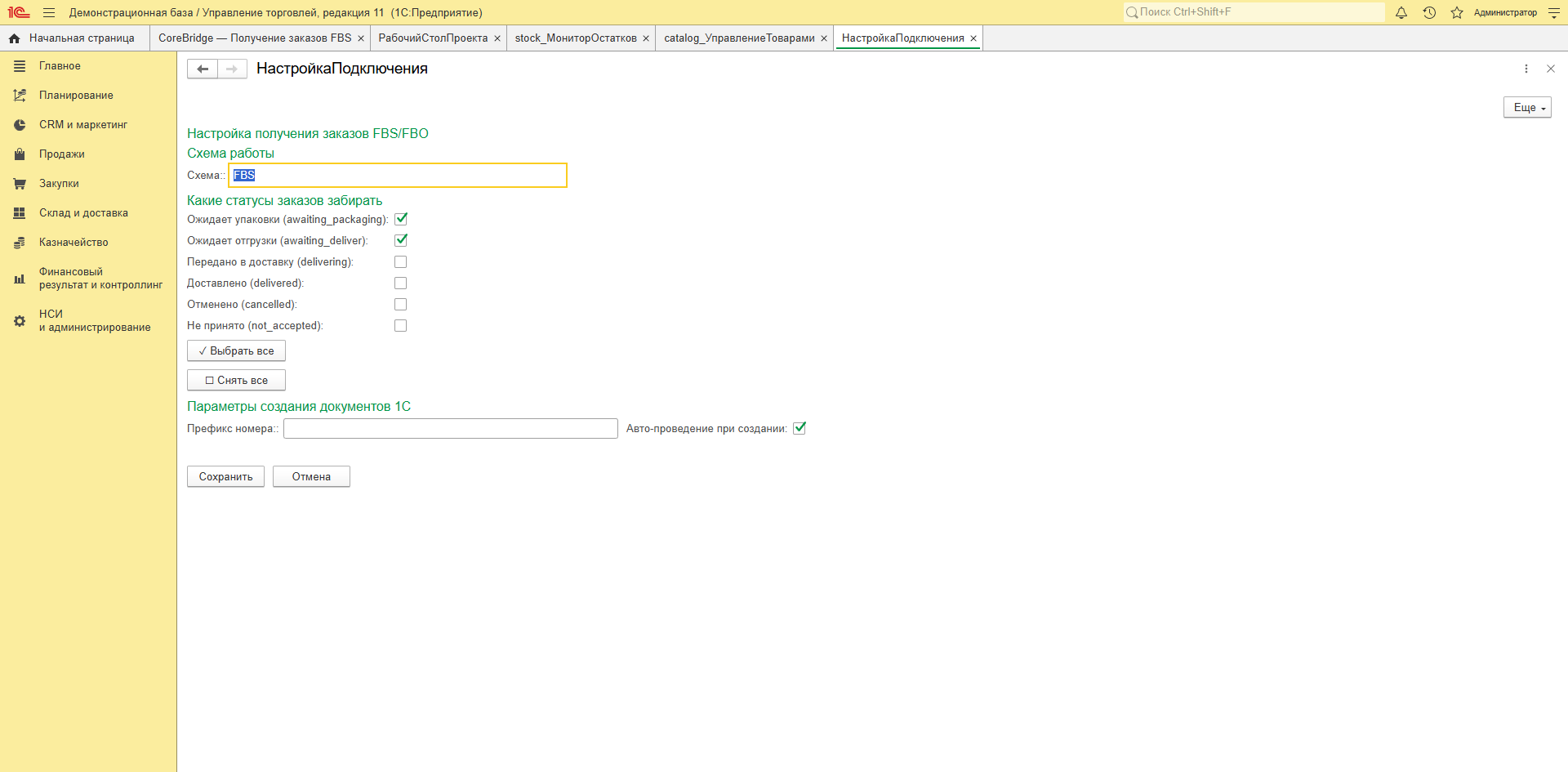
7.4. Проверить статусы заказов
Рабочий стол → строка «Заказы» → ⚙ Настройка → отметить, какие статусы забирать. По умолчанию — «Ожидает упаковки» и «Ожидает отгрузки».
Шаг 8. Проверить, что всё работает
- Рабочий стол → «▶ Запустить цикл сейчас».
- Строка «Заказы» → ▶ Рабочее место → «📥 Получить заказы».
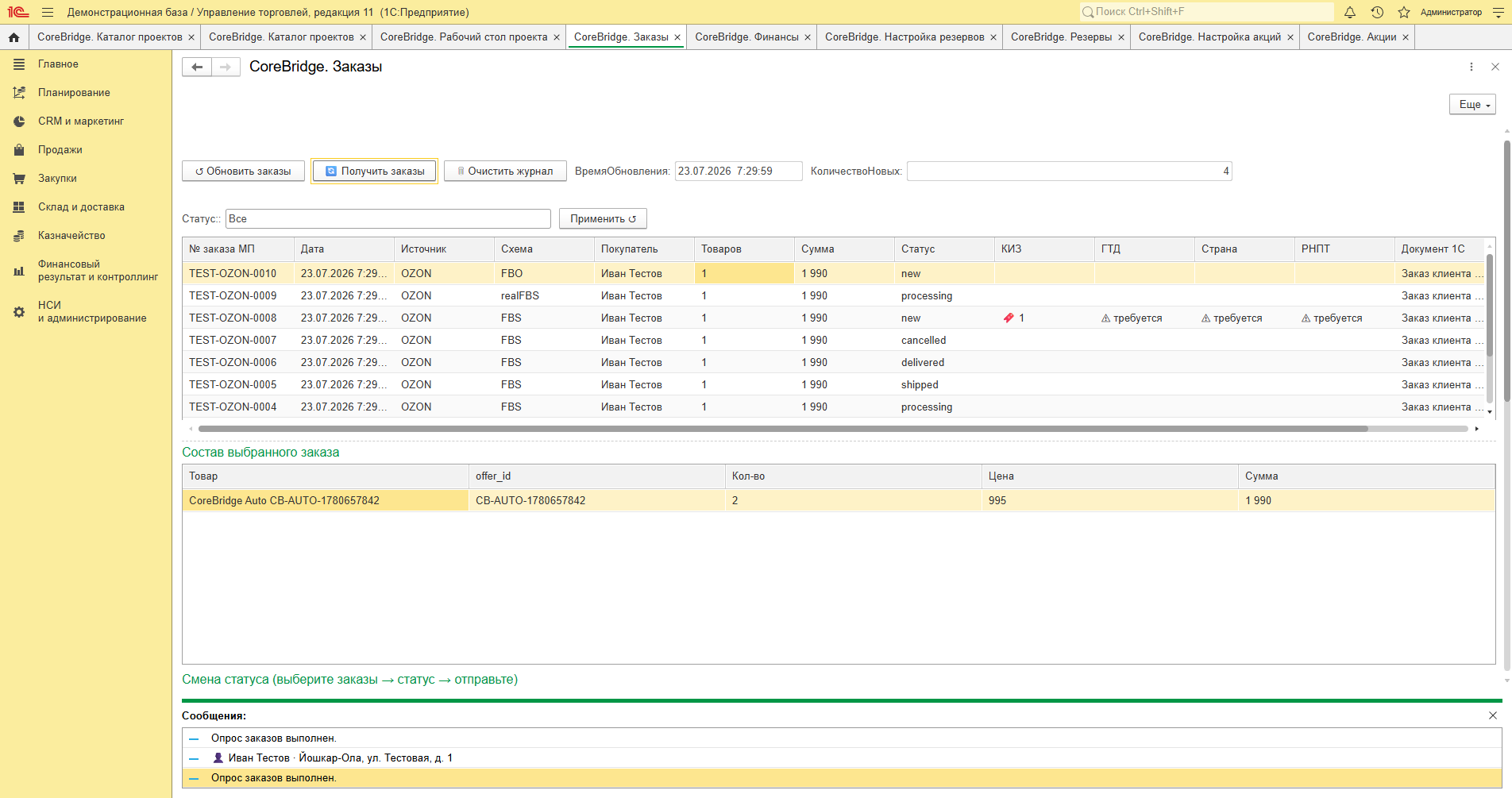
В таблице должны появиться заказы с колонками: № заказа МП, дата, источник (OZON), схема (FBS / FBO / realFBS), покупатель, товаров, сумма, статус, КИЗ, ГТД, страна, РНПТ и ссылка на созданный документ 1С.
- Вернитесь в каталог проектов — в ленте «Последние события» должны быть строки вида
Заказ … → документ 1С.
Особенности Ozon
| Особенность | Комментарий |
|---|---|
| Резервы | Только Ozon. Требуется включение соответствующей настройки в личном кабинете Ozon — см. Резервы |
| ГТД и РНПТ | Только Ozon. Колонки «ГТД», «Страна», «РНПТ» видны в рабочем месте заказов |
| Акции / Promo | Только Ozon. Товары подключаются к акциям вручную из рабочего места — см. Акции / Promo |
| realFBS | Отдельная схема со своей доставкой и ручными статусами |
| Возвраты | Доступны из хаба «Заказы» — см. Возвраты |
Частые проблемы
| Симптом | Решение |
|---|---|
| Заказы не приходят | Проверьте: статус проекта Активен; в настройке заказов отмечены нужные статусы; нажмите «▶ Запустить цикл сейчас» и затем «📥 Получить заказы» |
| Остатки не уходят на Ozon | Не выбраны склады в настройке остатков, либо товары не сопоставлены |
| Цены не уходят | Не указан тип цен в настройке цен |
| В экране «Управление товарами 1С» пусто | Не выбраны склады (см. 7.1) |
| Нет чекбокса FBM на Шаге 3В | Ожидаемо при схеме FBS. Нужен отдельный проект со схемой FBO/FBM |
| Нет механик резервов/ГТД/акций | Проверьте, что выбран сервис ozon — у WB и ЯМ этих механик нет |