Сопоставление связывает номенклатуру 1С с карточками товара на маркетплейсе. Без него не работают остатки, цены, резервы и маркировка — модуль просто не знает, какому товару 1С соответствует артикул площадки.
Это обязательный шаг после создания любого проекта маркетплейса или сайта.
Шаг 1. Открыть каталог товаров
Рабочий стол проекта → строка «Каталог» → ▶ Рабочее место.
Шаг 2. Загрузить товары с площадки
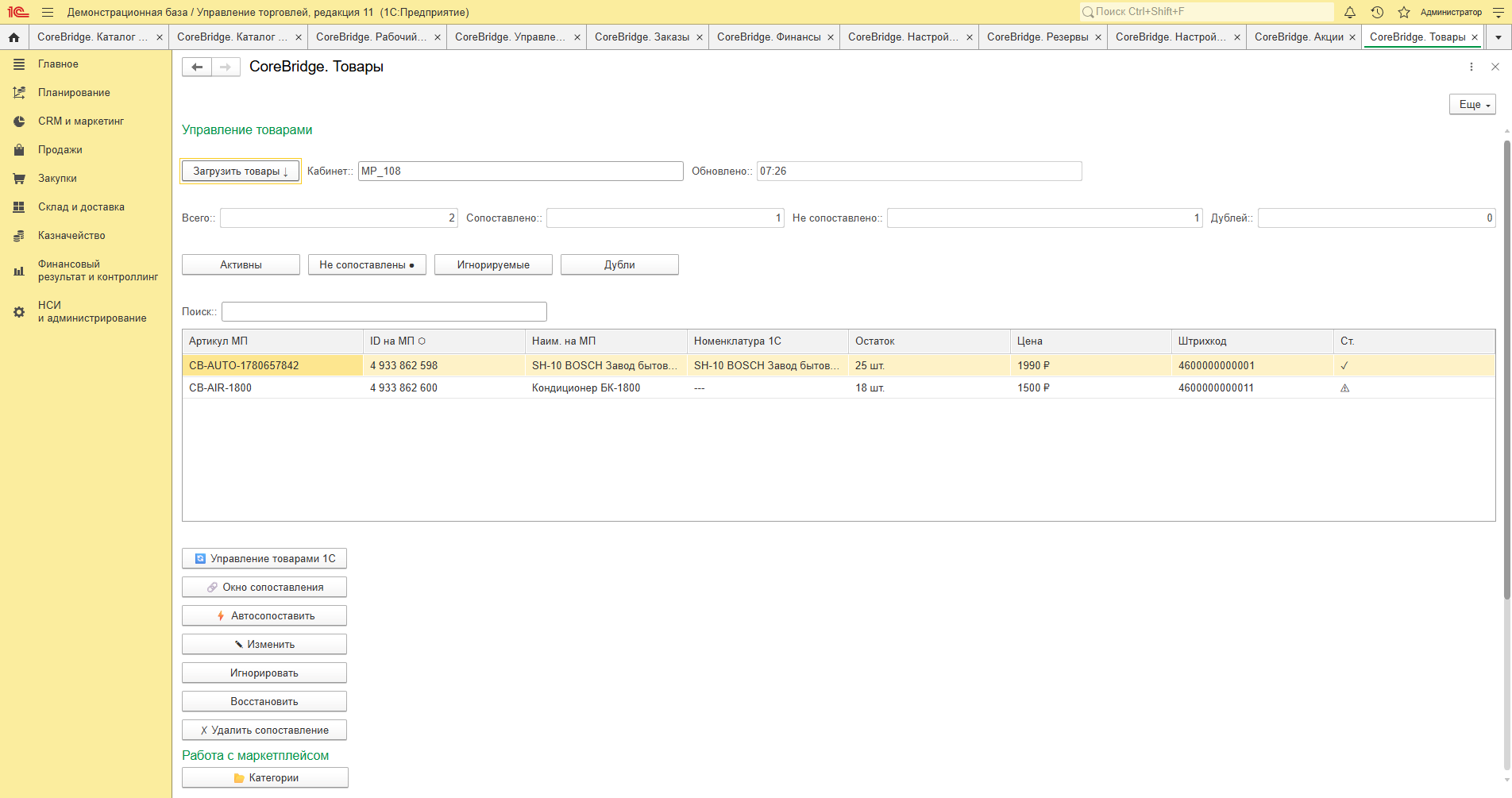
Нажмите «Загрузить товары ↓».
Модуль запрашивает карточки товаров у маркетплейса и заполняет таблицу.
Счётчики сверху:
| Счётчик | Значение |
|---|---|
| Всего | Сколько карточек загружено |
| Сопоставлено | Сколько связано с номенклатурой 1С |
| Не сопоставлено | Сколько ещё не связано |
| Дублей | Сколько найдено дублирующихся карточек |
Фильтры-кнопки: Активны, Не сопоставлены ●, Игнорируемые, Дубли. Плюс поле «Поиск».
Таблица:
| Колонка | Значение |
|---|---|
| Артикул МП | Артикул продавца на площадке (offer_id) |
| ID на МП | Внутренний идентификатор карточки на площадке |
| Наим. на МП | Название карточки на площадке |
| Номенклатура 1С | Связанная позиция базы (---, если не сопоставлена) |
| Остаток | Остаток по данным площадки |
| Цена | Цена по данным площадки |
| Штрихкод | Штрихкод карточки |
| Ст. | Статус: ✓ сопоставлено, ⚠ не сопоставлено |
Шаг 3. Автосопоставление
Нажмите «⚡ Автосопоставить».
Модуль пытается связать карточки с номенклатурой автоматически — по артикулу и штрихкоду. После выполнения счётчик «Сопоставлено» увеличивается, а строки получают статус ✓.
Автосопоставление закрывает большую часть позиций. Остальные разбираются вручную.
Шаг 4. Ручное сопоставление
Для оставшихся позиций есть три пути.
Через окно сопоставления
Кнопка «🔗 Окно сопоставления» — двухблочный экран: слева карточки площадки, справа номенклатура 1С. Удобно для разбора списка подряд.
Через кнопку «Изменить»
Выделите строку → «✎ Изменить» → выберите номенклатуру 1С.
Через игнорирование
Если товар с площадки не должен синхронизироваться с 1С (снят с продажи, тестовая карточка):
- «Игнорировать» — исключить из синхронизации. Такие строки видны по фильтру «Игнорируемые».
- «Восстановить» — вернуть в работу.
- «✗ Удалить сопоставление» — разорвать существующую связь.
Шаг 5. Проверить результат
Внизу формы — блок «Работа с маркетплейсом» и кнопка «📁 Категории» для работы с категориями площадки.
Кнопка «🔄 Управление товарами 1С» открывает сводный экран синхронизации.
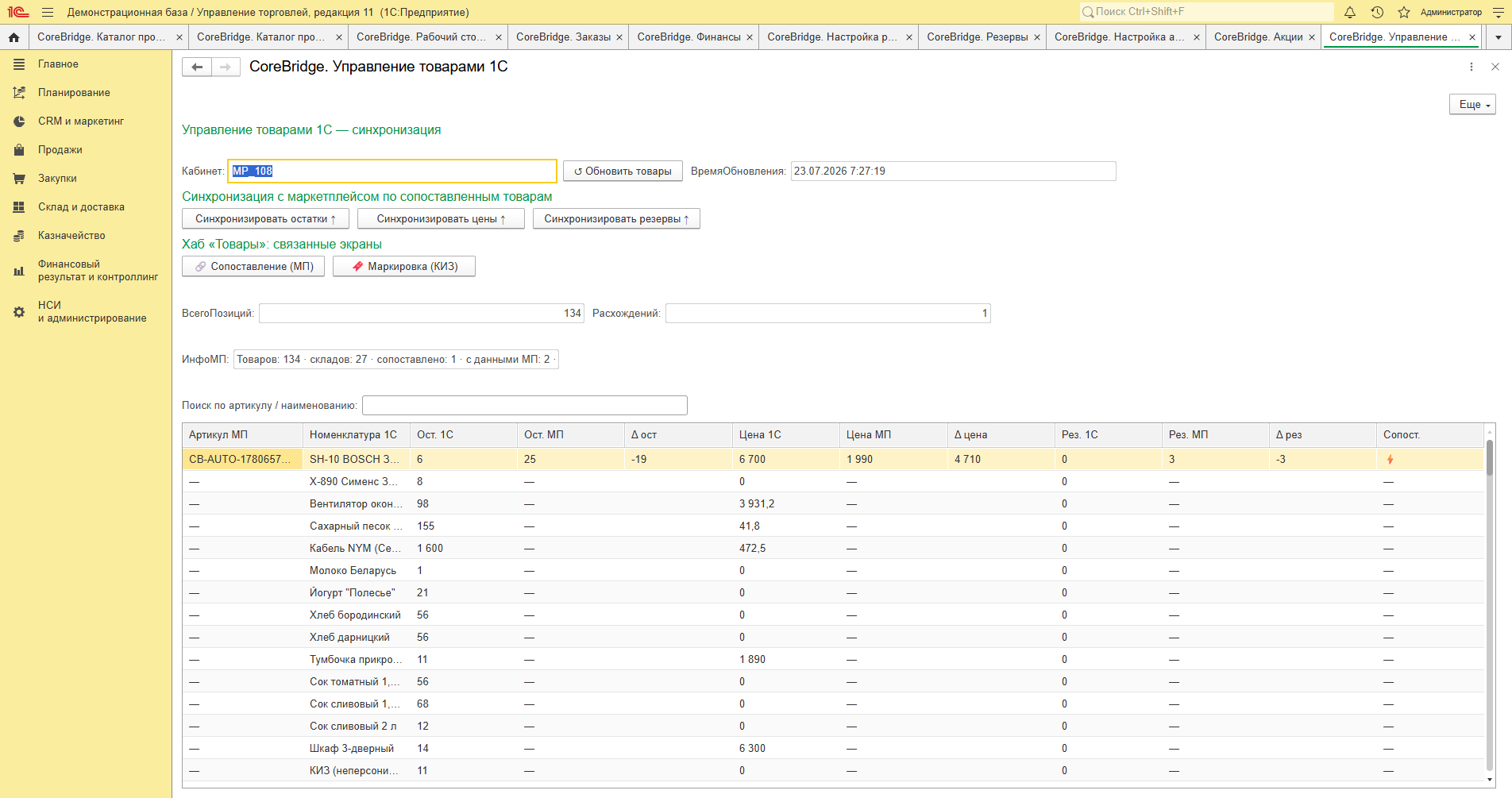
Строка «ИнфoМП» показывает итог: Товаров: 134 · складов: 27 · сопоставлено: 1 · с данными МП: 2.
В таблице у сопоставленных позиций заполнена колонка «Артикул МП», у остальных стоит —. Только сопоставленные строки участвуют в синхронизации остатков, цен и резервов.
Правильный порядок работ
Порядок важен — при нарушении данные не пойдут:
- Создать проект в мастере.
- Выбрать склады в настройке остатков (Остатки).
- Загрузить товары в каталоге.
- Автосопоставить, затем разобрать остаток вручную.
- Указать тип цены (Цены).
- Запустить синхронизацию с экрана «Управление товарами 1С».
Хаб «Товары»: связанные экраны
Экран «Управление товарами 1С» — центр хаба «Товары». Из него доступны:
| Кнопка | Куда ведёт |
|---|---|
| 🔗 Сопоставление (МП) | Каталог товаров и сопоставление |
| 🏷 Маркировка (КИЗ) | Монитор маркировки |
| Синхронизировать остатки ↑ | Немедленная выгрузка остатков |
| Синхронизировать цены ↑ | Немедленная выгрузка цен |
| Синхронизировать резервы ↑ | Немедленная синхронизация резервов |
Поэтому «▶ Рабочее место» у механик «Остатки», «Цены» и «Каталог» ведёт на связанные экраны одного хаба — это не ошибка.
Частые проблемы
| Симптом | Решение |
|---|---|
| Таблица пустая после «Загрузить товары ↓» | Проверьте статус проекта (Активен) и что кабинет площадки действительно содержит карточки |
| Автосопоставление ничего не нашло | Артикулы 1С и площадки не совпадают. Сопоставьте вручную через «🔗 Окно сопоставления» |
| Товар сопоставлен, но остатки не уходят | Не выбраны склады в настройке остатков |
| Много строк в фильтре «Дубли» | На площадке несколько карточек с одинаковым артикулом. Оставьте актуальную, остальные — «Игнорировать» |
| Сопоставление слетело после перезагрузки каталога | Проверьте, не нажали ли «✗ Удалить сопоставление». Повторите автосопоставление |
| Нужно исключить товар из обмена навсегда | Выделить → «Игнорировать» |
В «Управление товарами 1С» колонка «Артикул МП» = — у всех | Сопоставление не выполнялось. Вернитесь к Шагу 3 |