Механика синхронизирует резервы Ozon с 1С: маркетплейс сообщает, сколько единиц зарезервировано под заказы, а модуль отражает это в учёте, чтобы зарезервированный товар не уходил в остатки повторно.
Доступна только для Ozon. У Wildberries и Яндекс.Маркета соответствующего API нет — чекбокс в мастере не показывается.
Не поддерживается в БП 3.0.
Шаг 1. Включить механику
При создании проекта
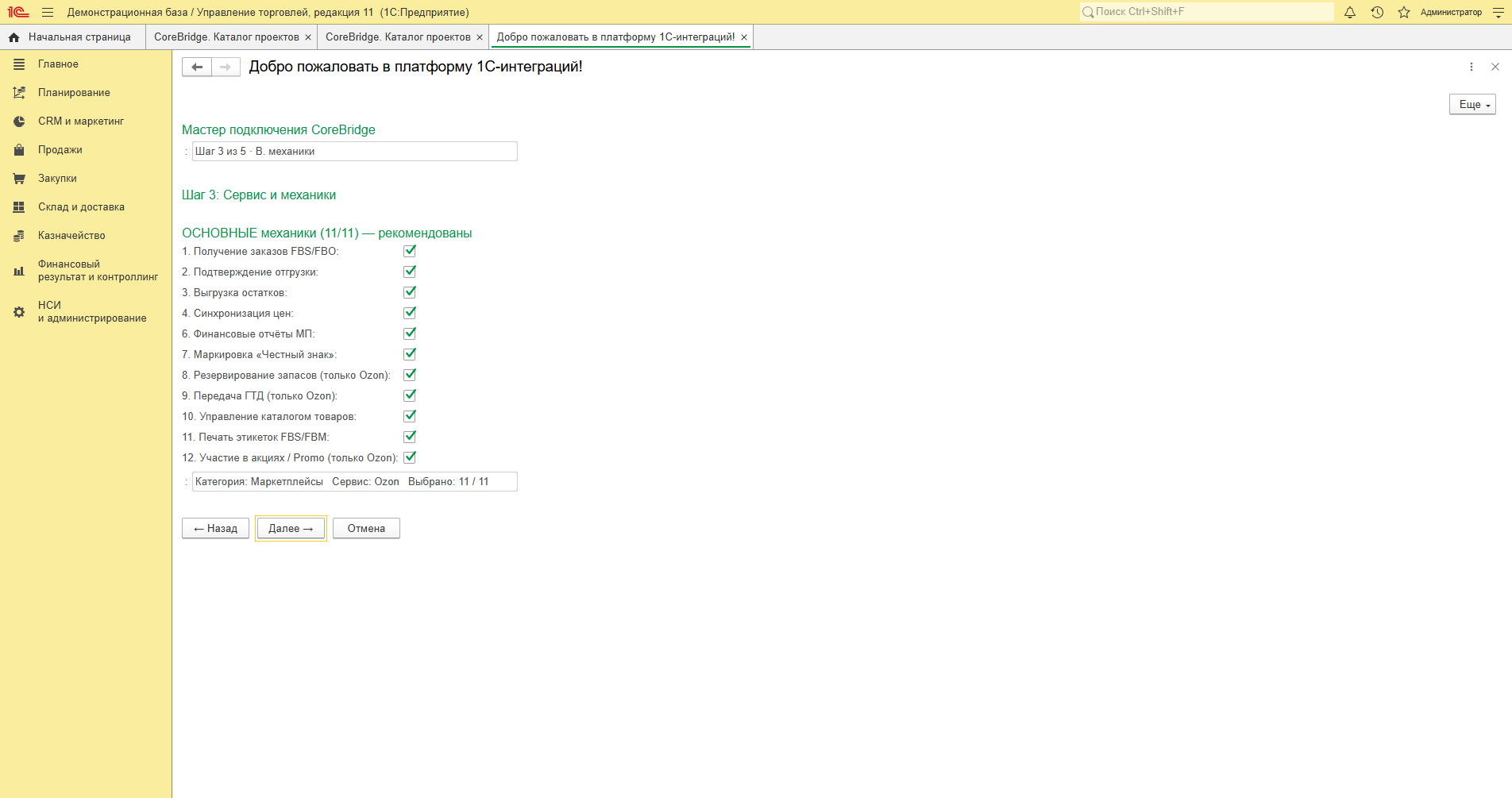
Мастер, Шаг 3В → отметьте «Резервирование запасов (только Ozon)».
В существующем проекте
Рабочий стол проекта → «Механики (Шаг 3В)» → отметить резервы → пройти мастер → «✓ Завершить и запустить».
Шаг 2. Включить передачу резервов в кабинете Ozon
⚠️ Это обязательный шаг, без него данные не придут.
Резервы отдаются Ozon только если соответствующая опция включена в личном кабинете продавца. Модуль напоминает об этом прямо на форме настройки.
Рабочий стол → строка «Резервы» → ⚙ Настройка.
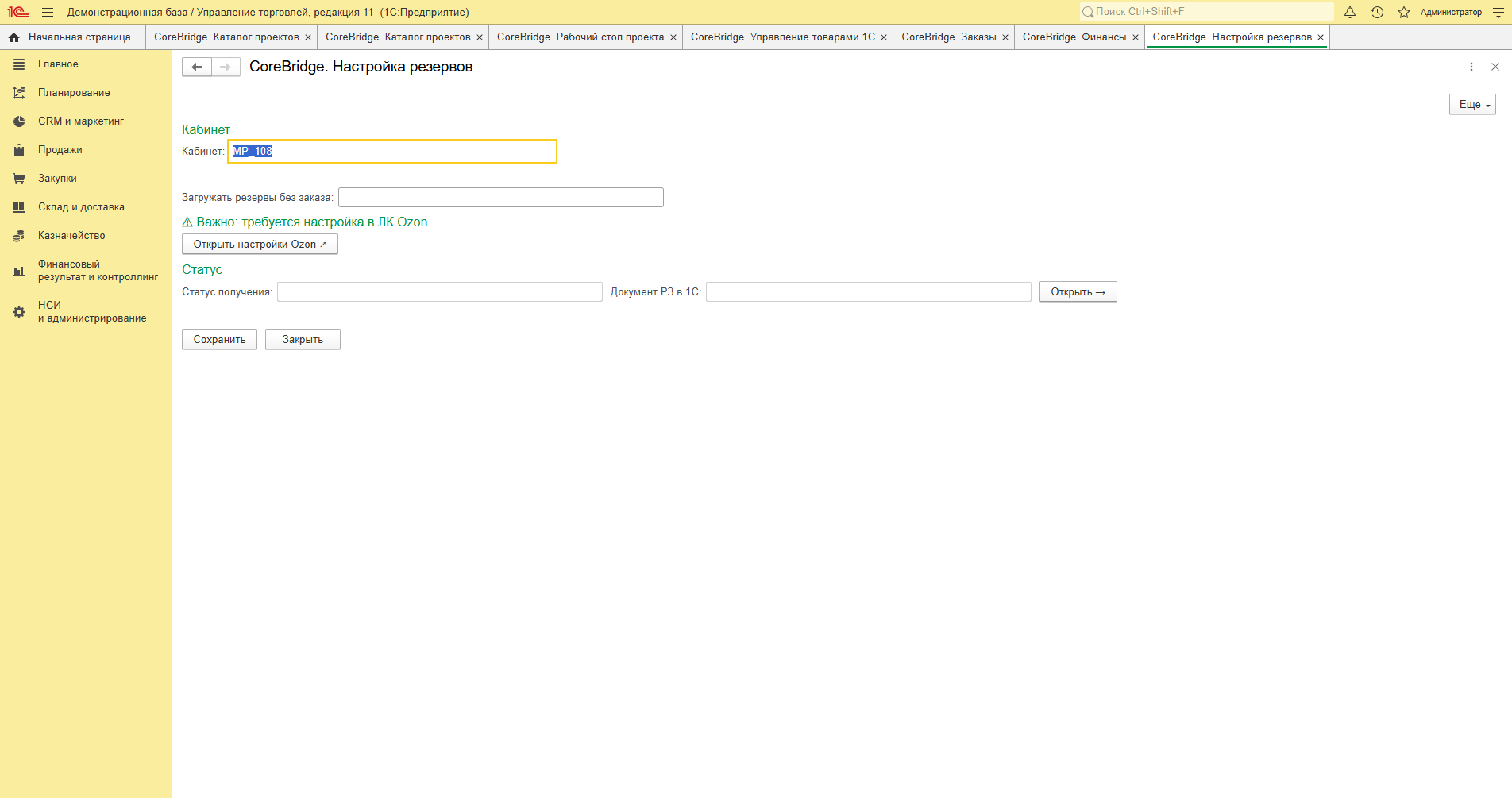
| Поле / кнопка | Назначение |
|---|---|
| Кабинет | Проект, к которому относится настройка (заполняется автоматически) |
| Загружать резервы без заказа | Забирать ли резервы, не привязанные к конкретному заказу |
| ⚠ Важно: требуется настройка в ЛК Ozon | Предупреждение о необходимости включить опцию на стороне Ozon |
| Открыть настройки Ozon ↗ | Переход в личный кабинет Ozon |
| Статус получения | Результат последней синхронизации |
| Документ РЗ в 1С | Ссылка на документ резервирования, если он создан |
| Открыть → | Открыть этот документ |
Задайте параметры и нажмите «Сохранить».
Шаг 3. Сопоставить товары
Резервы приходят по артикулам Ozon. Чтобы модуль понял, какой номенклатуре 1С они соответствуют, товары должны быть сопоставлены.
Рабочий стол → «Каталог» → ▶ Рабочее место → «Загрузить товары ↓» → «⚡ Автосопоставить».
Подробно — Каталог и сопоставление.
Несопоставленный товар попадёт в журнал резервов с ошибкой — но её можно исправить прямо оттуда (см. Шаг 5).
Шаг 4. Монитор резервов
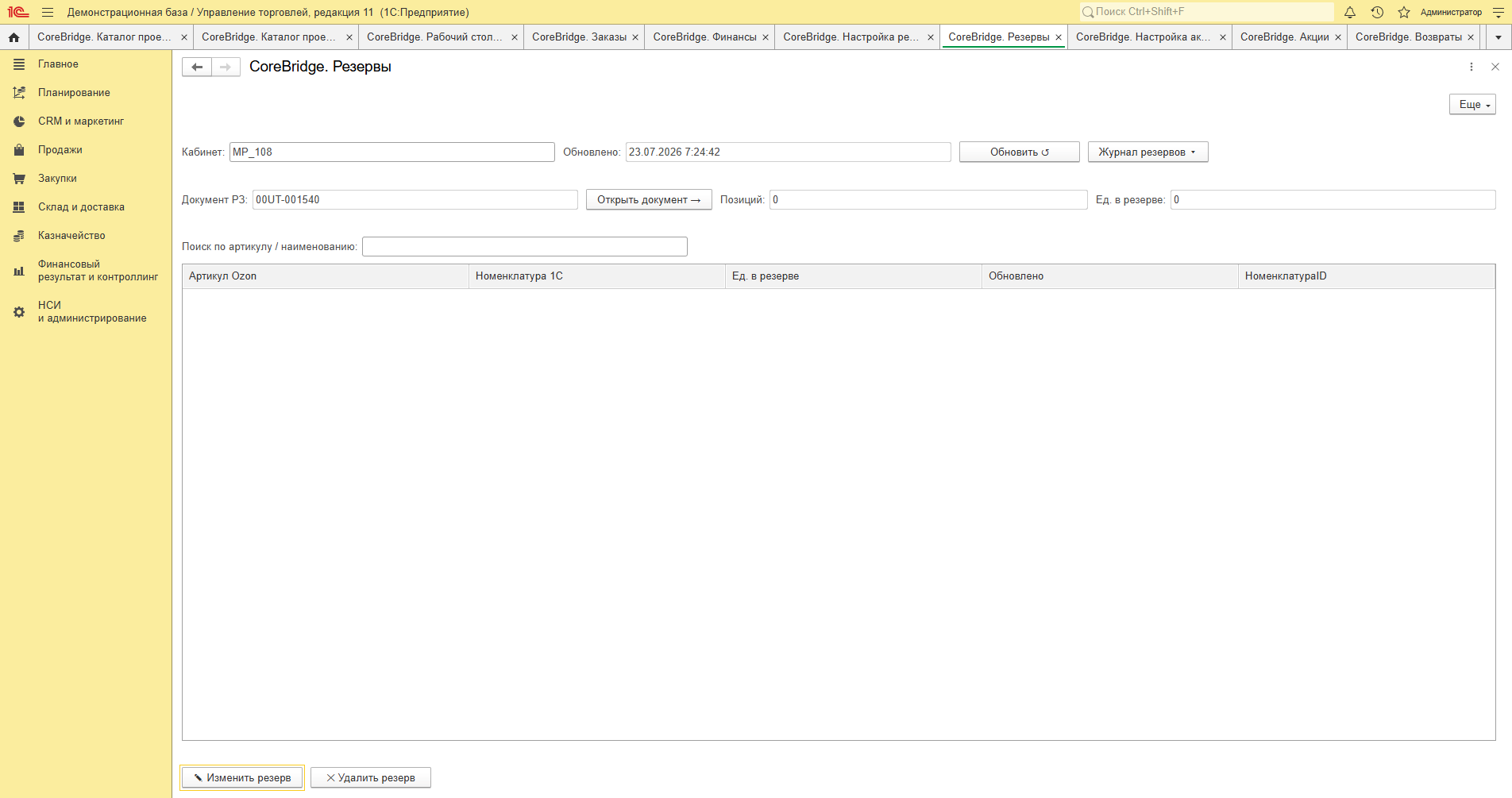
Рабочий стол → строка «Резервы» → ▶ Рабочее место.
| Элемент | Назначение |
|---|---|
| Кабинет | Проект |
| Обновлено | Время последней синхронизации |
| Обновить ↺ | Запросить резервы с сервера |
| Журнал резервов ▾ | Открыть журнал событий (см. Шаг 5) |
| Документ РЗ | Номер документа резервирования в 1С |
| Открыть документ → | Открыть документ |
| Позиций / Ед. в резерве | Сводные счётчики |
| Поиск по артикулу / наименованию | Фильтр по таблице |
Таблица: артикул Ozon, номенклатура 1С, единиц в резерве, время обновления, идентификатор номенклатуры.
Кнопки снизу: «✎ Изменить резерв», «✗ Удалить резерв».
Шаг 5. Журнал резервов и разбор ошибок
Монитор → «Журнал резервов».
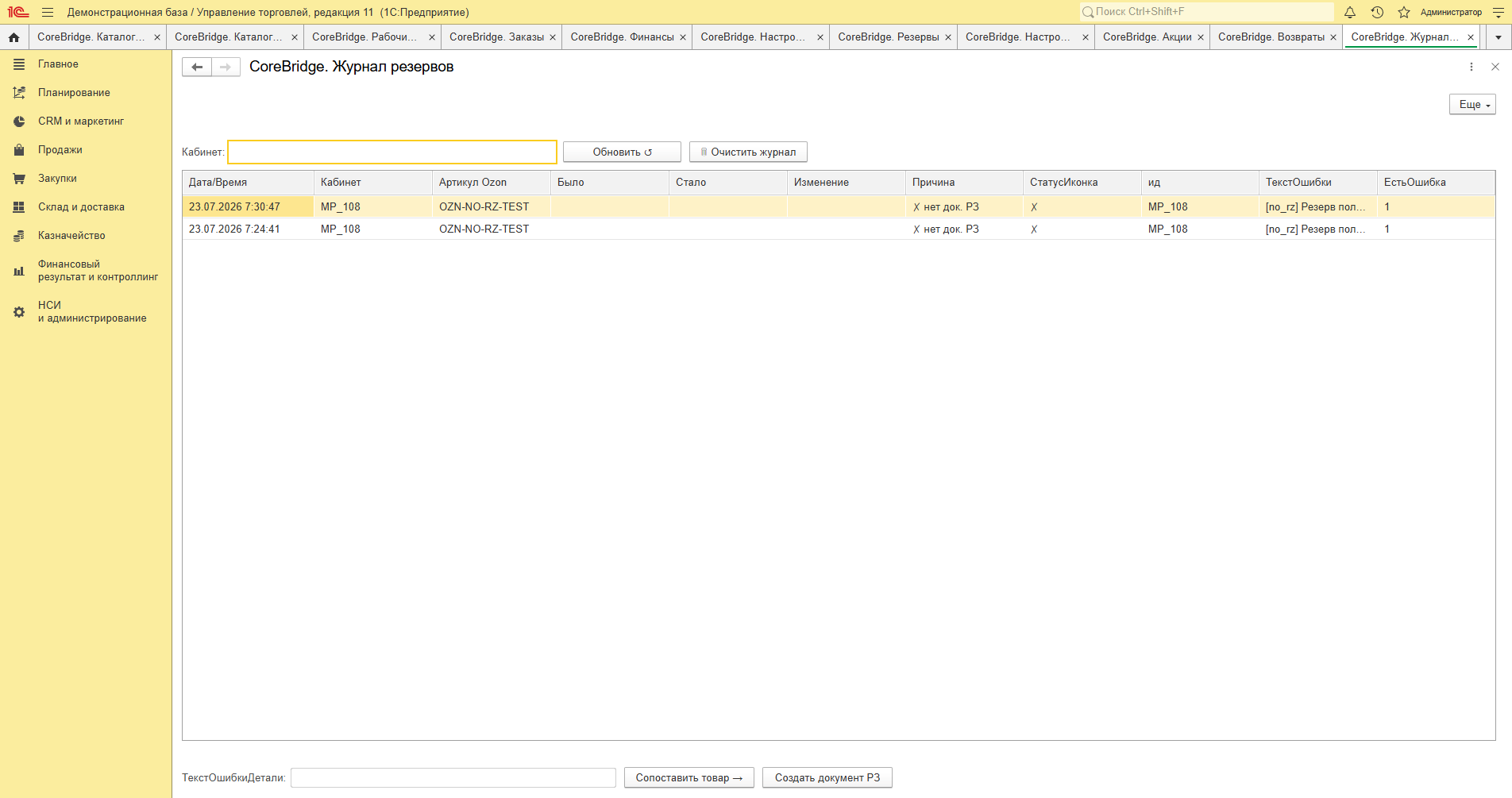
Колонки: дата/время, кабинет, артикул Ozon, было, стало, изменение, причина, статус, ид, текст ошибки, признак ошибки.
Кнопки: «Обновить ↺», «🗑 Очистить журнал».
Внизу — поле «ТекстОшибкиДетали» и две кнопки действий по выбранной строке:
| Кнопка | Когда использовать |
|---|---|
| Сопоставить товар → | Строка с ошибкой «товар не сопоставлен» — открывает сопоставление |
| Создать документ РЗ | Строка с причиной «нет док. РЗ» — создаёт документ резервирования в 1С |
Разбор типовых причин
| Причина в журнале | Что это значит | Что делать |
|---|---|---|
| «нет док. РЗ» | Резерв получен, но в 1С ещё нет документа резервирования, в который его записать | Выделить строку → «Создать документ РЗ» |
| Ошибка сопоставления | Артикул Ozon не связан с номенклатурой 1С | Выделить строку → «Сопоставить товар →» |
| Пустой журнал | Резервы не приходят | См. раздел «Частые проблемы» |
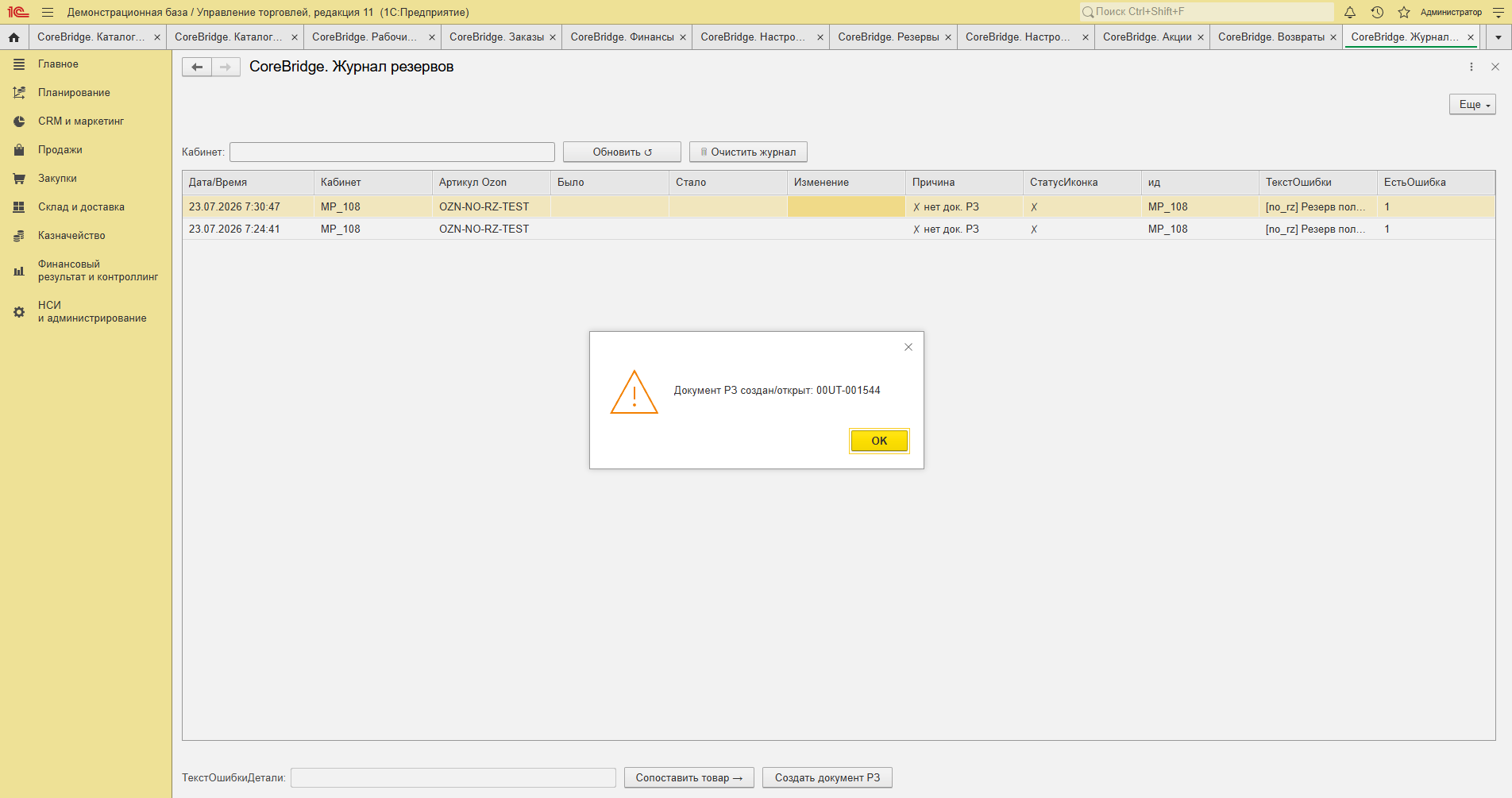
Кнопка «Создать документ РЗ» активна только для строк с причиной «нет док. РЗ» — для остальных строк она не нужна.
Шаг 6. Синхронизация резервов с экрана товаров
Резервы также участвуют в общей синхронизации хаба «Товары».
Рабочий стол → «Остатки» или «Цены» → ▶ Рабочее место → экран «Управление товарами 1С».
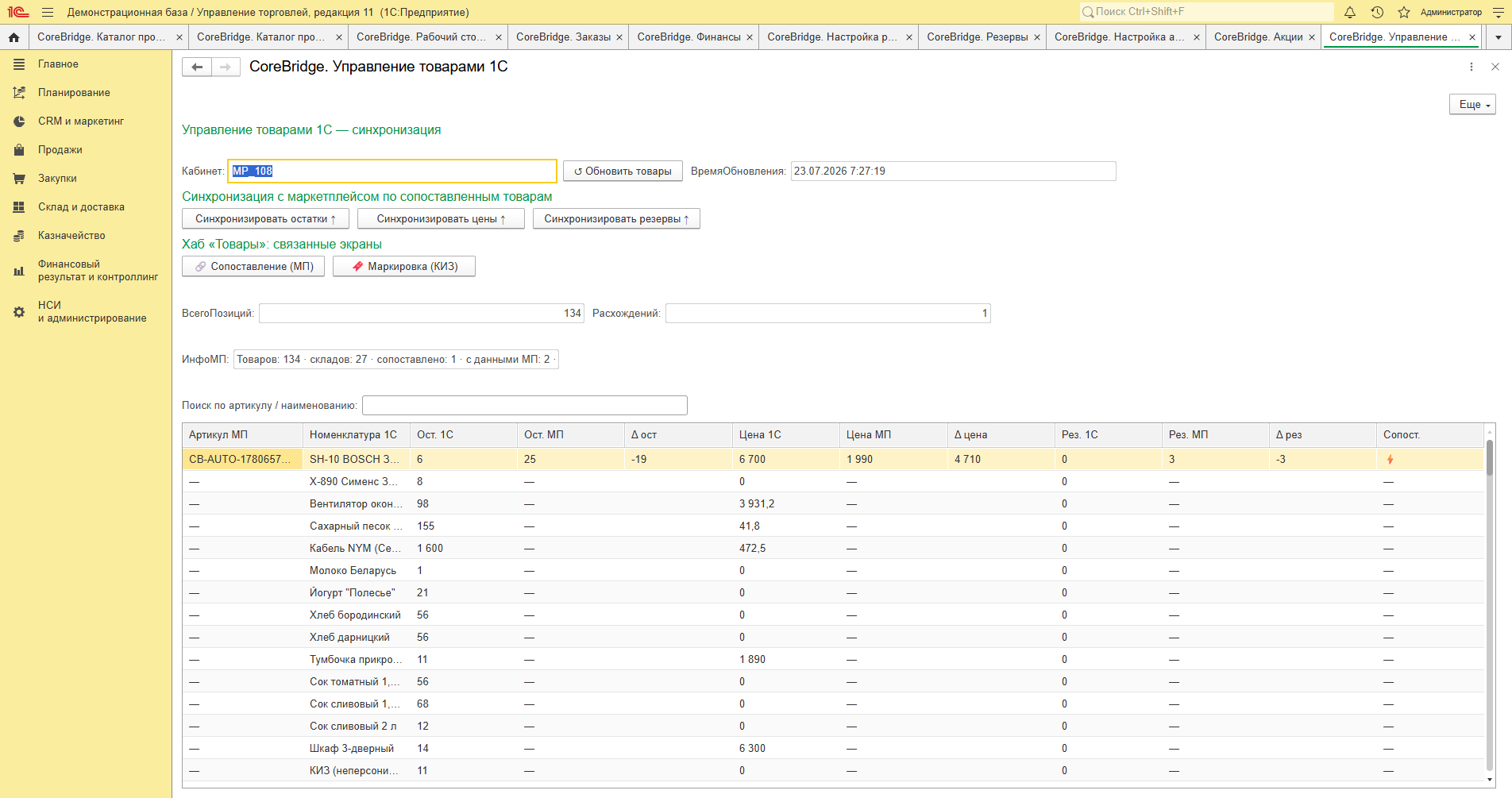
Кнопка «Синхронизировать резервы ↑» отправляет данные резервов. В таблице есть колонки «Рез. 1С», «Рез. МП» и «Δ рез» — по ним видно расхождения между резервом в 1С и на маркетплейсе.
Как резервы влияют на остатки
В настройке остатков есть флажок «Вычитать резервы из остатков» (включён по умолчанию).
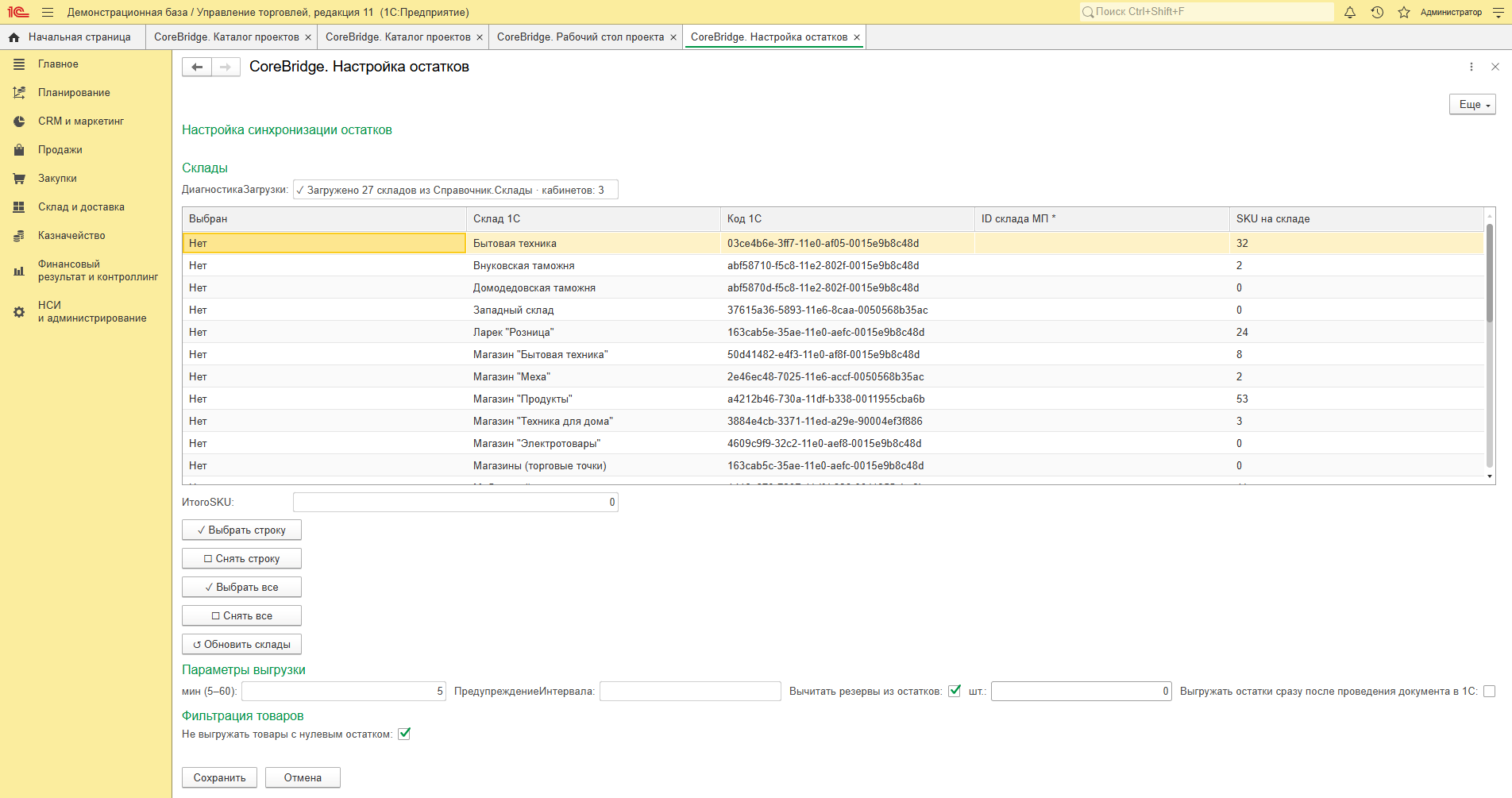
Когда он включён, на маркетплейс уходит остаток за вычетом резерва — это защищает от продажи товара, который уже зарезервирован под другой заказ.
Различия по конфигурациям 1С
| Конфигурация | Поддержка резервов |
|---|---|
| УТ 11 | ✅ Поддерживается. Резерв ведётся через заказ и регистр резервов товаров |
| УНФ | ✅ Поддерживается через регистр резервов запасов |
| КА 2 / ERP | ✅ Поддерживается через регистр запасов компании. Организация в документе обязательна |
| БП 3.0 | ⛔ Не поддерживается. Механика недоступна |
В УТ 11 редакции 11.5 отдельного документа «Резервирование запасов» в типовой поставке нет — резерв ведётся через заказ. Кнопка «Создать документ РЗ» создаёт документ той структуры, которая доступна в вашей конфигурации.
Частые проблемы
| Симптом | Решение |
|---|---|
| Механики нет на Шаге 3В | Проверьте сервис — резервы только у Ozon. В БП 3.0 недоступны в любом случае |
| Монитор пустой, журнал пустой | 1) Не включена передача резервов в ЛК Ozon — кнопка «Открыть настройки Ozon ↗» на форме настройки. 2) Нажмите «Обновить ↺» в мониторе |
| В журнале строки с причиной «нет док. РЗ» | Выделите строку → «Создать документ РЗ» |
| В журнале ошибка сопоставления | Выделите строку → «Сопоставить товар →», либо выполните автосопоставление в каталоге |
| Резервы есть, но остатки уходят полные | Включите флажок «Вычитать резервы из остатков» в настройке остатков |
| Колонка «Δ рез» показывает расхождение | Нажмите «Синхронизировать резервы ↑» на экране «Управление товарами 1С» |
| Журнал переполнен старыми записями | «🗑 Очистить журнал» |
Смотрите также
- Каталог и сопоставление — обязательное условие работы резервов
- Остатки — как резервы вычитаются из выгружаемых остатков
- Как подключить Ozon