Механика загружает отчёты маркетплейса (продажи, возвраты, комиссии) и отражает их в 1С документами взаиморасчётов.
Работа идёт в три шага прямо на форме рабочего места: загрузка → отражение → просмотр созданных документов.
Шаг 1. Настроить механику
Рабочий стол проекта → строка «Финансы» → ⚙ Настройка.
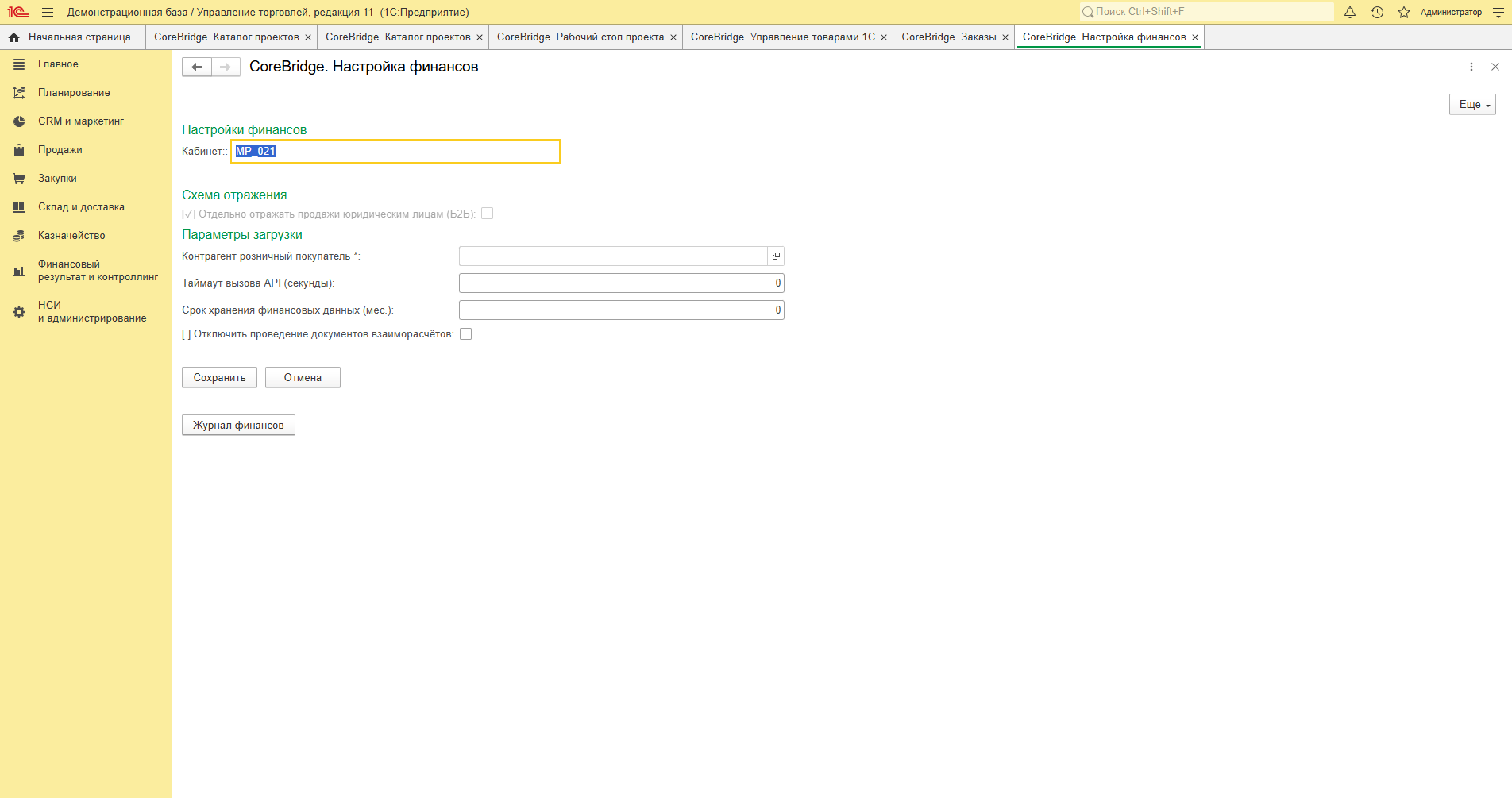
| Блок | Поле | Назначение |
|---|---|---|
| Настройки финансов | Кабинет | Проект (заполняется автоматически) |
| Схема отражения | Отдельно отражать продажи юридическим лицам (Б2Б) | Разделять розничные и Б2Б-продажи |
| Параметры загрузки | Контрагент розничный покупатель * | Обязательное поле: контрагент, на которого относятся розничные продажи |
| Таймаут вызова API (секунды) | Ограничение времени запроса отчёта | |
| Срок хранения финансовых данных (мес.) | Глубина хранения загруженных отчётов | |
| Отключить проведение документов взаиморасчётов | Создавать документы черновиками, без проведения |
Кнопка «Журнал финансов» открывает журнал операций механики.
Заполните «Контрагент розничный покупатель» и нажмите «Сохранить».
Шаг 2. Загрузить отчёты (ШАГ 1 на форме)
Рабочий стол → строка «Финансы» → ▶ Рабочее место. Открывается экран CoreBridge. Финансы — Взаиморасчёты с маркетплейсами.
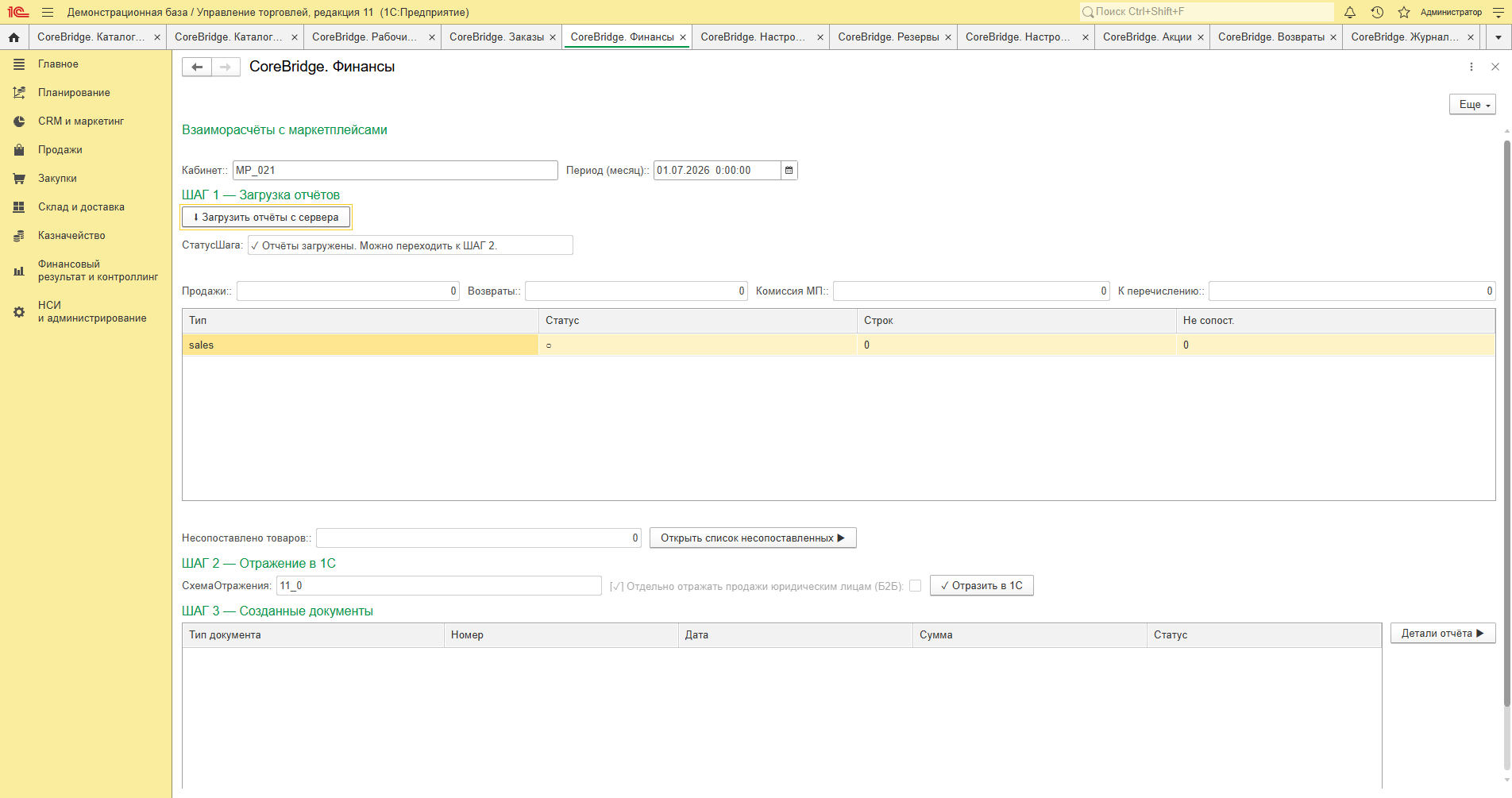
- Укажите Период (месяц) — например
01.07.2026. - Нажмите «↓ Загрузить отчёты с сервера».
В поле «СтатусШага» появится результат: ✓ Отчёты загружены. Можно переходить к ШАГ 2.
Сводные поля: Продажи, Возвраты, Комиссия МП, К перечислению.
Таблица отчётов: тип отчёта (sales, возвраты и т. д.), статус, количество строк, количество несопоставленных позиций.
Поле «Несопоставлено товаров» и кнопка «Открыть список несопоставленных ▶» — если в отчёте есть товары, которых нет в сопоставлении, разберите их до отражения.
Шаг 3. Отразить в 1С (ШАГ 2 на форме)
Блок «ШАГ 2 — Отражение в 1С»:
| Элемент | Назначение |
|---|---|
| СхемаОтражения | Схема, по которой создаются документы |
| Отдельно отражать продажи юридическим лицам (Б2Б) | Разделение розницы и Б2Б |
| ✓ Отразить в 1С | Создать документы |
Нажмите «✓ Отразить в 1С».
Шаг 4. Проверить созданные документы (ШАГ 3 на форме)
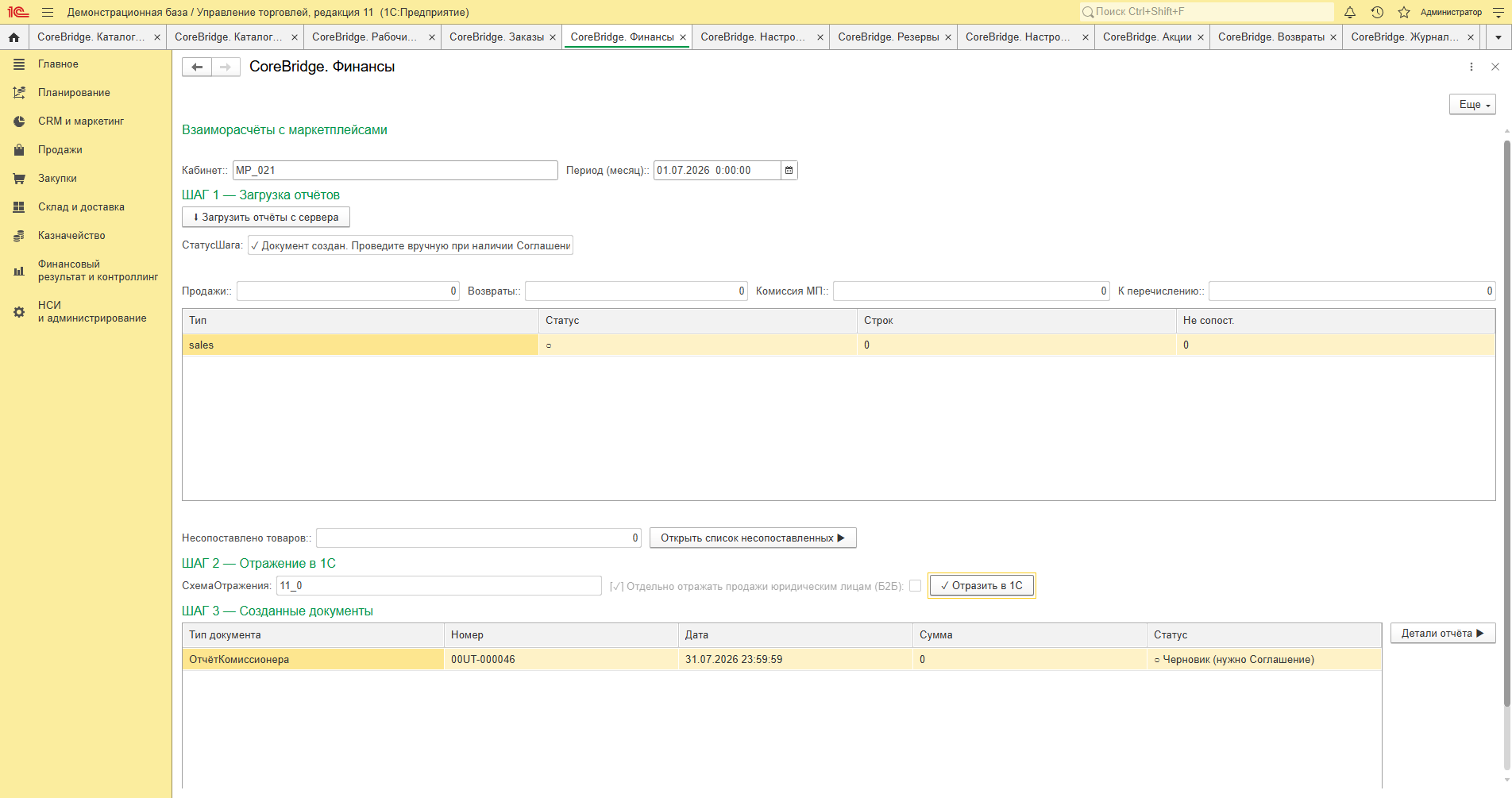
Блок «ШАГ 3 — Созданные документы» — таблица: тип документа, номер, дата, сумма, статус.
Кнопка «Детали отчёта ▶» открывает расшифровку.
Обратите внимание на колонку «Статус». Возможен результат вида Черновик (нужно Соглашение) — документ создан, но не проведён, потому что в учётной системе для проведения требуется дополнительный реквизит (например соглашение с клиентом). В поле «СтатусШага» при этом появится подсказка: ✓ Документ создан. Проведите вручную при наличии Соглашения.
Это ожидаемое поведение: модуль создаёт документ, а проведение остаётся за бухгалтером, если база требует реквизиты, которых нет в отчёте маркетплейса.
Различия по конфигурациям 1С
| Конфигурация | Схемы отражения |
|---|---|
| УТ 11 | Базовая и расширенные схемы |
| УНФ | ⚠️ Только базовая схема |
| КА 2 / ERP | Базовая, расширенные схемы + поддержка ЕАЭС. Организация обязательна |
| БП 3.0 | ⚠️ Только базовая схема |
Частые проблемы
| Симптом | Решение |
|---|---|
| «Загрузить отчёты с сервера» ничего не загружает | Проверьте период — отчёт за текущий незакрытый месяц может быть ещё не сформирован площадкой |
| Не сохраняется настройка | Не заполнено обязательное поле «Контрагент розничный покупатель» |
| «Несопоставлено товаров» больше нуля | Нажмите «Открыть список несопоставленных ▶» и сопоставьте позиции. См. Каталог и сопоставление |
| Документ создан со статусом «Черновик (нужно Соглашение)» | Штатное поведение. Откройте документ в 1С, укажите соглашение/договор и проведите вручную |
| Документы создаются, но не проводятся | Проверьте флажок «Отключить проведение документов взаиморасчётов» в настройке |
| Нужны расширенные схемы, а доступна только базовая | Ожидаемо для УНФ и БП 3.0 |
| Запрос отчёта обрывается | Увеличьте «Таймаут вызова API (секунды)» в настройке |
Смотрите также
- Каталог и сопоставление — несопоставленные товары блокируют корректное отражение
- Как подключить Ozon