Инструкция для СДЭК, Почты России и ЯМ Доставки. Механика создаёт заявки на доставку по документам отгрузки 1С и отслеживает трек-номера.
Шаг 1. Запустить мастер
Каталог проектов → «+ Добавить интеграцию». Шаги 1–2 — см. Мастер подключения.
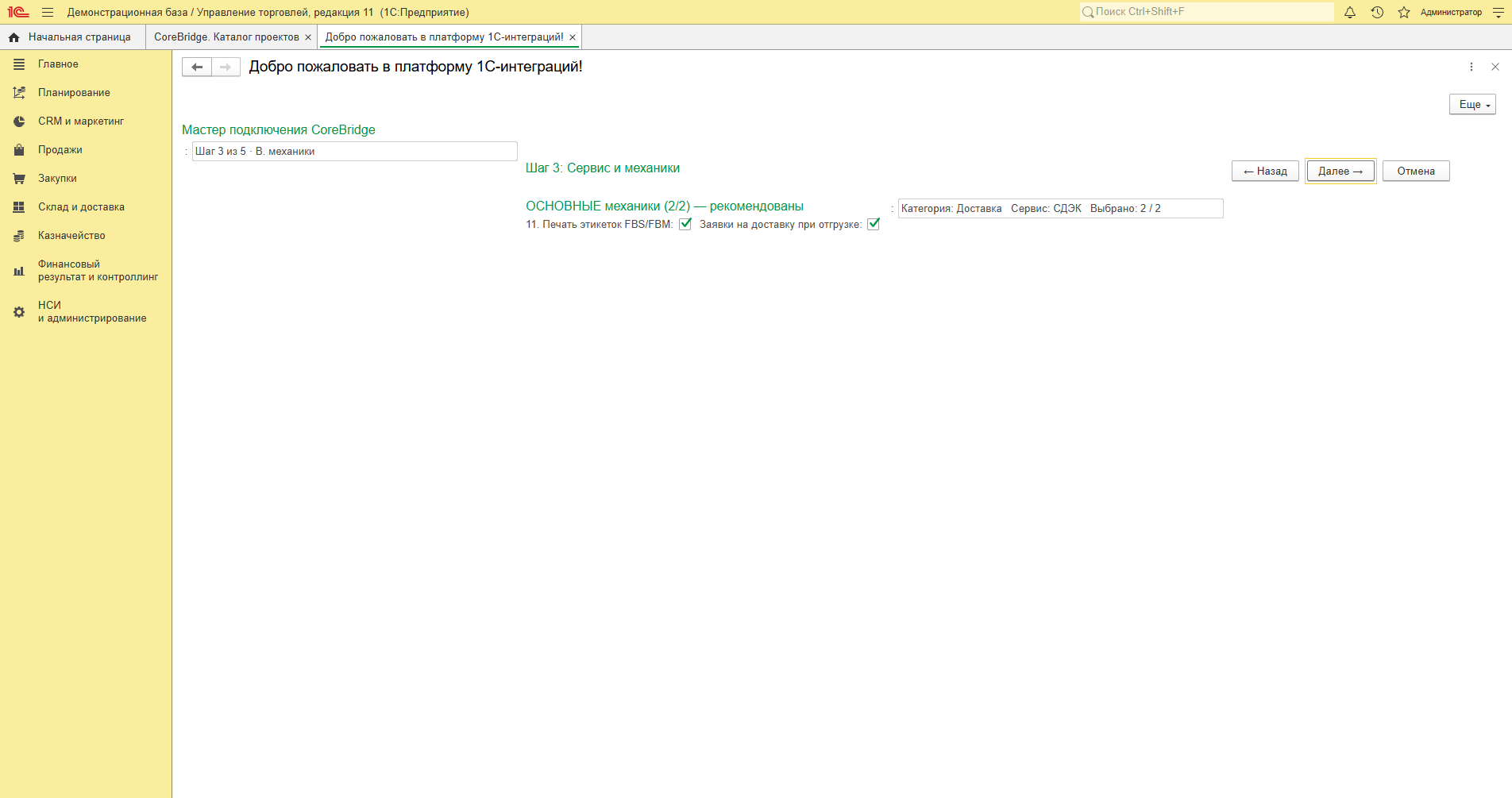
Шаг 3А → категория services_delivery (Доставка).
Шаг 3Б → сервис: cdek, pochta или ym_delivery.
Шаг 2. Механики
| Механика | Что делает |
|---|---|
| Заявка на доставку | Создаёт заявки в службе доставки и отслеживает статусы |
| Печать этикеток | Печать этикеток отправлений — см. Этикетки |
Шаг 3Г — оставьте ★ Рекомендуемые. Шаг 4 — реквизиты. Шаг 5 — «✓ Завершить и запустить».
Шаг 3. Настроить доставку
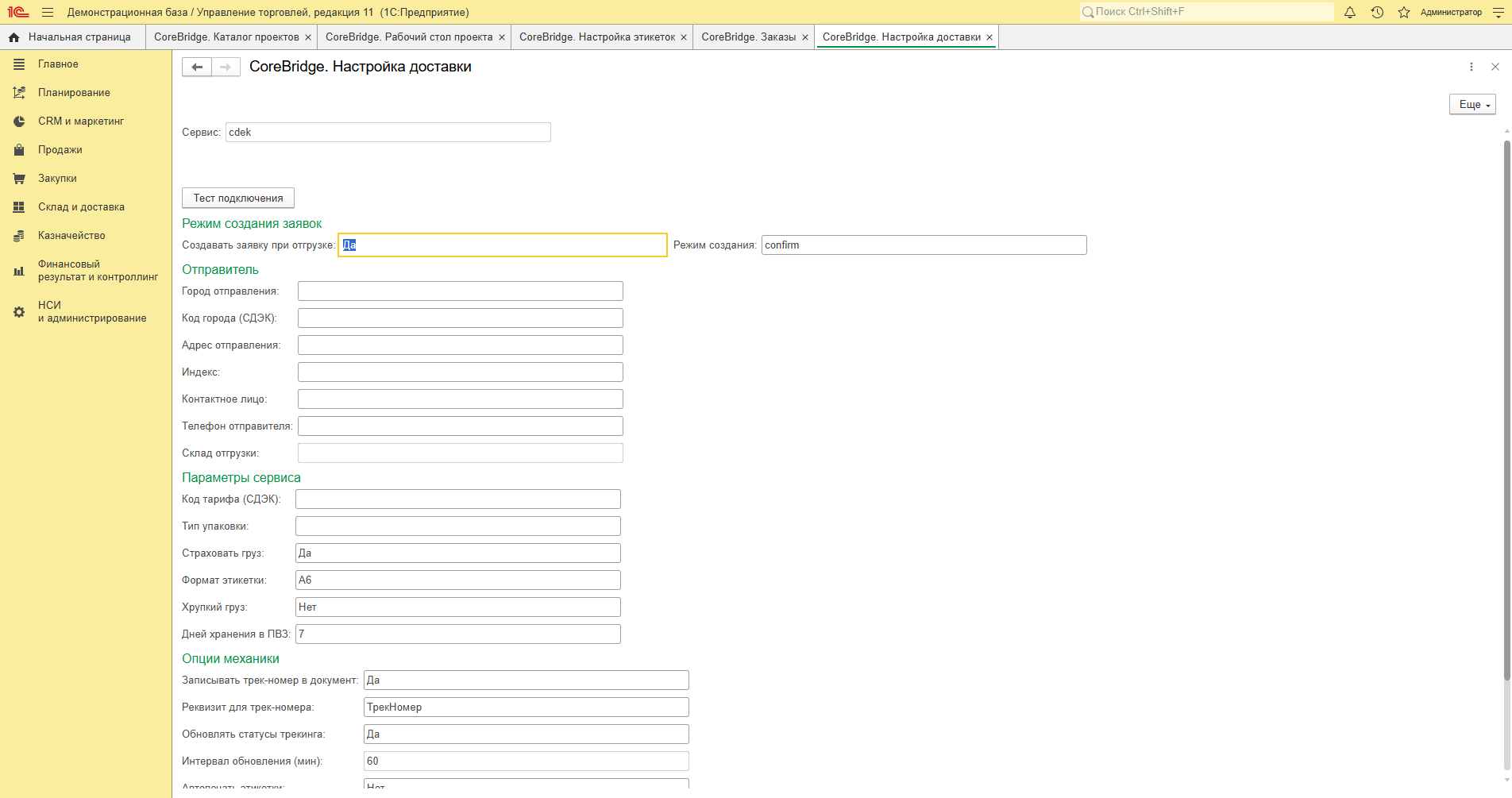
Рабочий стол проекта → строка «Доставка» → ⚙ Настройка.
Проверка
Поле «Сервис» и кнопка «Тест подключения» — начните с неё.
Режим создания заявок
| Параметр | Значения | Комментарий |
|---|---|---|
| Создавать заявку при отгрузке | Да / Нет | Основной переключатель |
| Режим создания | auto / confirm / manual | auto — заявка создаётся сразу; confirm — с подтверждением в диалоге; manual — только по кнопке |
Отправитель
Город отправления, код города (для СДЭК), адрес отправления, индекс, контактное лицо, телефон отправителя, склад отгрузки.
Параметры сервиса
| Параметр | Назначение |
|---|---|
| Код тарифа | Тариф службы доставки |
| Тип упаковки | Вид упаковки |
| Страховать груз | Да / Нет |
| Формат этикетки | Например A6 |
| Хрупкий груз | Да / Нет |
| Дней хранения в ПВЗ | Срок хранения в пункте выдачи |
Опции механики
| Параметр | Назначение |
|---|---|
| Записывать трек-номер в документ | Сохранять трек в документе 1С |
| Реквизит для трек-номера | Имя реквизита, например ТрекНомер |
| Обновлять статусы трекинга | Периодически подтягивать статус отправления |
| Интервал обновления (мин) | По умолчанию 60 |
| Автопечать этикетки | Печатать этикетку сразу после создания заявки |
Нажмите «Сохранить».
Шаг 4. Рабочее место «Доставка»
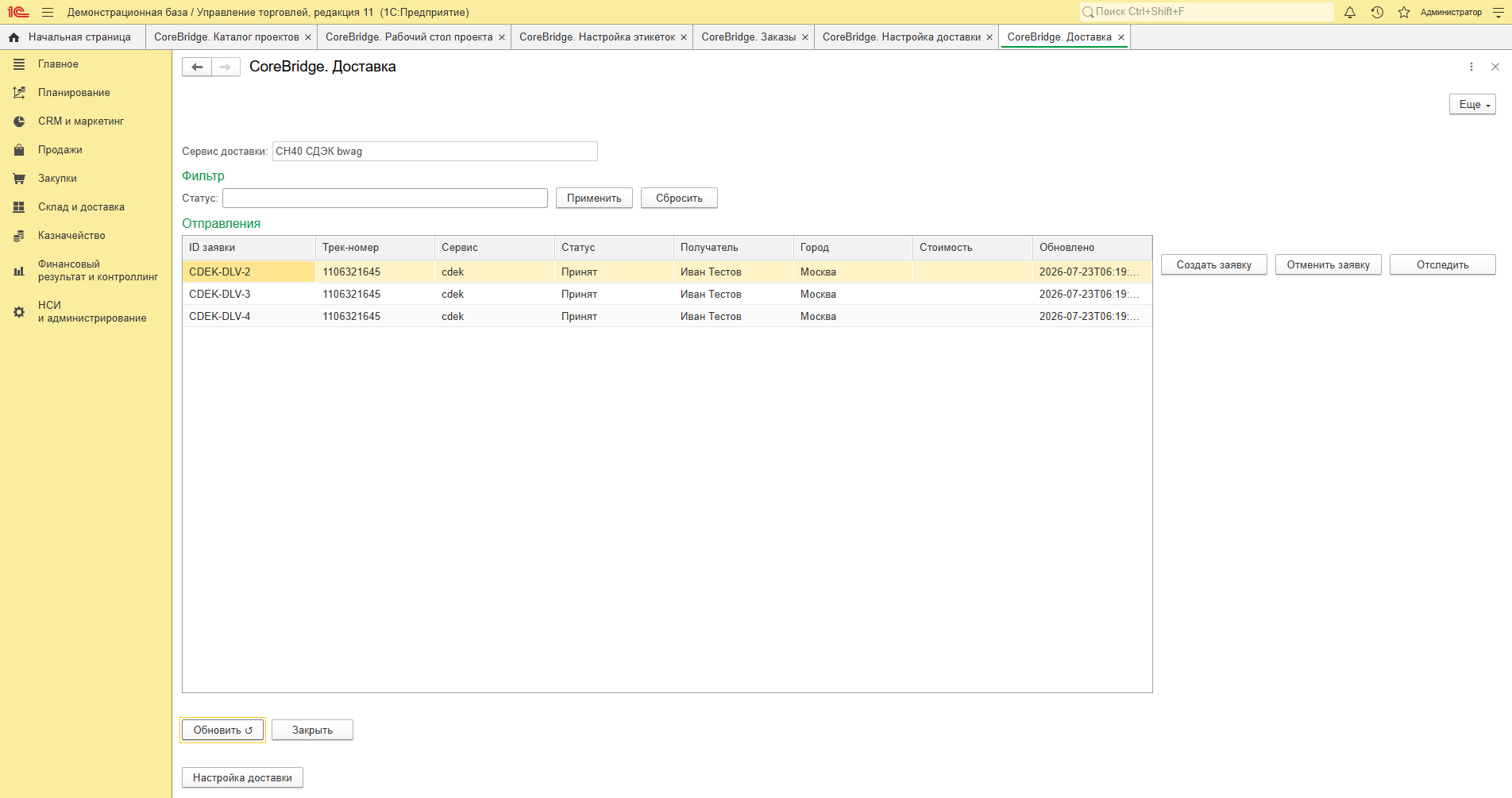
Рабочий стол → строка «Доставка» → ▶ Рабочее место.
| Элемент | Назначение |
|---|---|
| Сервис доставки | Проект |
| Фильтр → Статус + Применить / Сбросить | Фильтр по статусу отправления |
| Создать заявку | Создать заявку вручную |
| Отменить заявку | Отменить выбранную заявку |
| Отследить | Запросить актуальный статус по трек-номеру |
| Обновить ↺ | Перечитать таблицу |
| Настройка доставки | Открыть форму настройки |
Таблица «Отправления»: ID заявки, трек-номер, сервис, статус, получатель, город, стоимость, время обновления.
Как это работает
- В 1С проводится документ отгрузки.
- В зависимости от режима создания заявка формируется автоматически, с подтверждением или ждёт ручного запуска.
- Служба доставки возвращает трек-номер — он записывается в документ, если включена соответствующая опция.
- По интервалу обновления модуль подтягивает статусы отправлений.
Различия по конфигурациям 1С
| Конфигурация | Документ-источник отгрузки | Данные получателя |
|---|---|---|
| УТ 11 | Документ реализации | Из контрагента |
| УНФ | Расходная накладная | Из контрагента |
| КА 2 / ERP | Реализация товаров и услуг | ⚠️ Из партнёра. Организация обязательна |
| БП 3.0 | Реализация товаров и услуг | Из контрагента. Склад в настройке недоступен |
Частые проблемы
| Симптом | Решение |
|---|---|
| «Тест подключения» не проходит | Проверьте, что интеграция со службой доставки настроена в Личном кабинете платформы |
| Заявки не создаются автоматически | «Создавать заявку при отгрузке» = Нет, либо режим manual. Проверьте настройку |
| Заявка создалась, трек-номер не попал в документ | Не включена опция «Записывать трек-номер в документ» или неверно указано имя реквизита |
| Статусы отправлений не обновляются | Не включено «Обновлять статусы трекинга». Либо нажмите «Отследить» вручную |
| Таблица отправлений пустая | Нажмите «Обновить ↺»; проверьте фильтр по статусу — сбросьте его кнопкой «Сбросить» |
| Не заполняется адрес получателя | В КА 2 / ERP данные берутся из партнёра — проверьте карточку партнёра |
| Не печатается этикетка | Механика этикеток не подключена или не настроен принтер — см. Этикетки |