Инструкция для платёжных сервисов: ЮKassa, СБП, Тинькофф, Сбер. Механика получает события об оплатах и возвратах и создаёт по ним документы в 1С.
Шаг 1. Запустить мастер
Каталог проектов → «+ Добавить интеграцию». Шаги 1–2 — см. Мастер подключения.
Шаг 3А → категория services_payment (Оплата).
Шаг 3Б → сервис: yukassa, sbp, tinkoff или sber.
Шаг 2. Механики
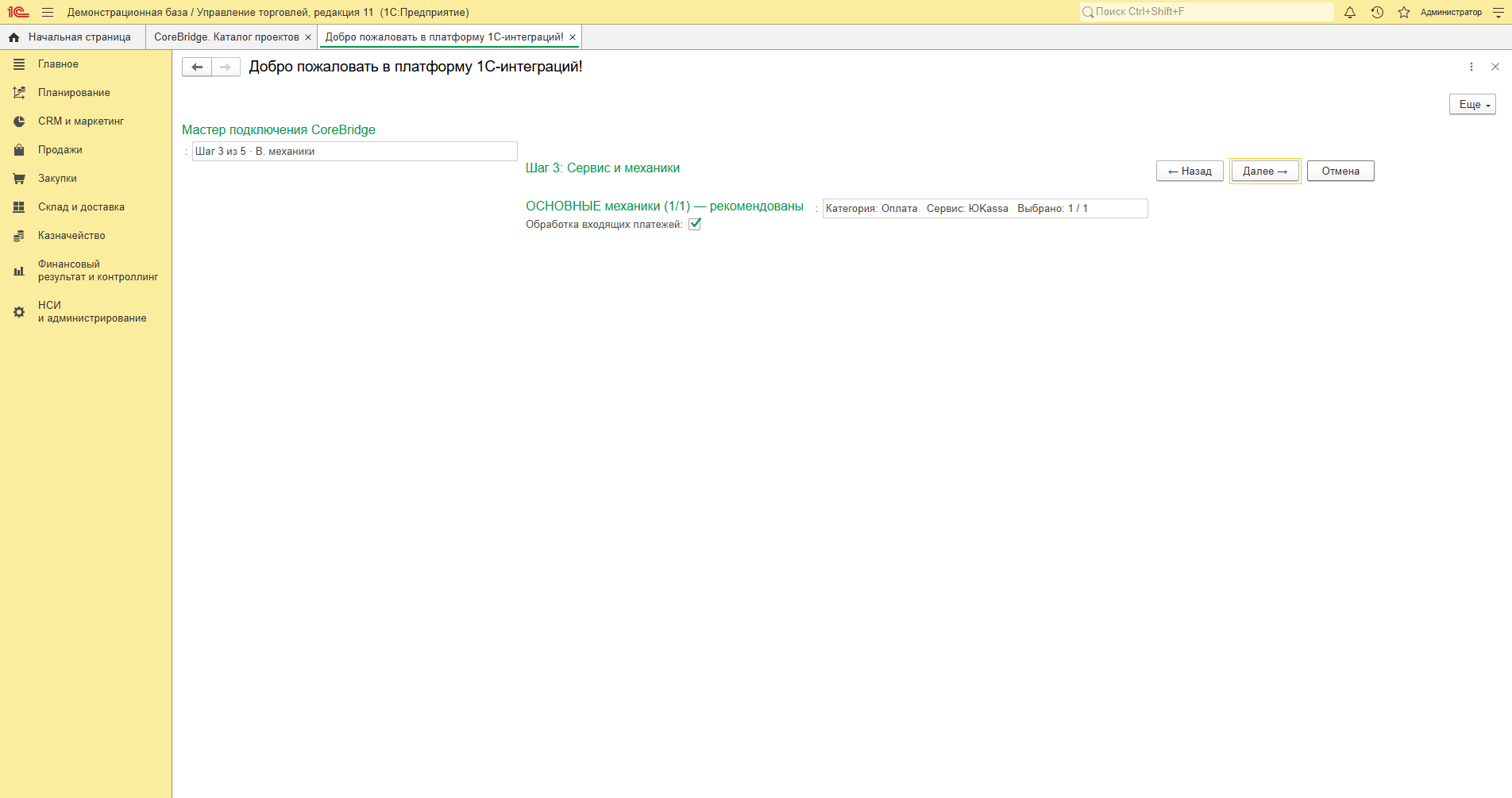
Механика одна — «Обработка оплаты». Она отмечена по умолчанию.
Шаг 3Г — ★ Рекомендуемые. Шаг 4 — реквизиты. Шаг 5 — «✓ Завершить и запустить».
Шаг 3. Настроить обработку оплаты
Рабочий стол проекта → строка «Оплата» → ⚙ Настройка.
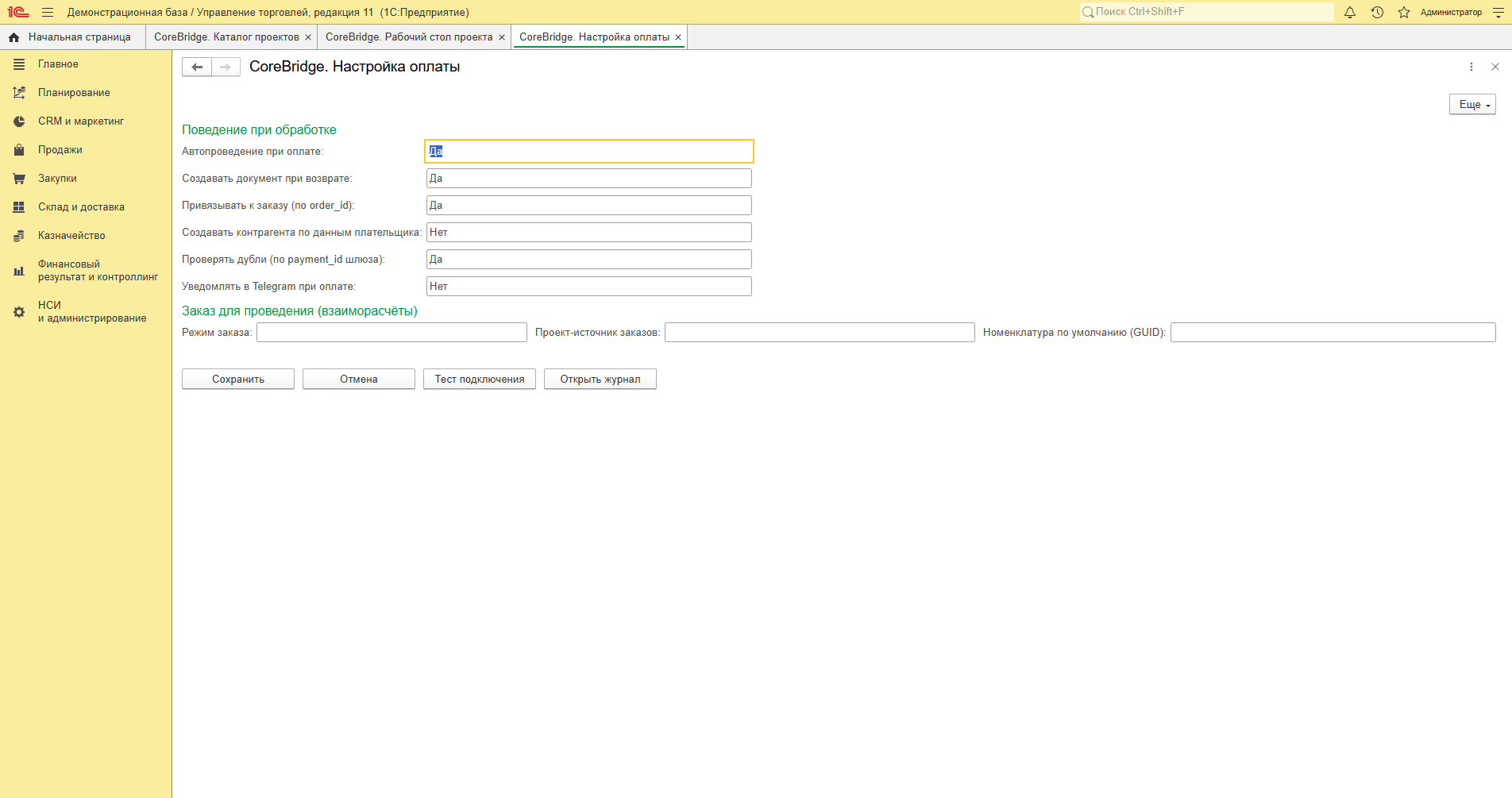
Поведение при обработке
| Параметр | Значения | Назначение |
|---|---|---|
| Автопроведение при оплате | Да / Нет | Проводить созданный документ сразу |
| Создавать документ при возврате | Да / Нет | Формировать документ по возврату средств |
| Привязывать к заказу (по order_id) | Да / Нет | Связывать оплату с заказом |
| Создавать контрагента по данным плательщика | Да / Нет | Заводить нового контрагента, если он не найден |
| Проверять дубли (по payment_id шлюза) | Да / Нет | Защита от повторной обработки одного платежа. Оставьте Да |
| Уведомлять в Telegram при оплате | Да / Нет | Требует подключённой механики уведомлений |
Заказ для проведения (взаиморасчёты)
| Поле | Назначение |
|---|---|
| Режим заказа | Как искать заказ под оплату |
| Проект-источник заказов | Проект, в котором лежат заказы (например маркетплейс-проект) |
| Номенклатура по умолчанию (GUID) | Позиция-заглушка, если состав оплаты не детализирован |
Кнопки: «Сохранить», «Отмена», «Тест подключения», «Открыть журнал».
Шаг 4. Журнал оплат
Рабочий стол → строка «Оплата» → ▶ Рабочее место.
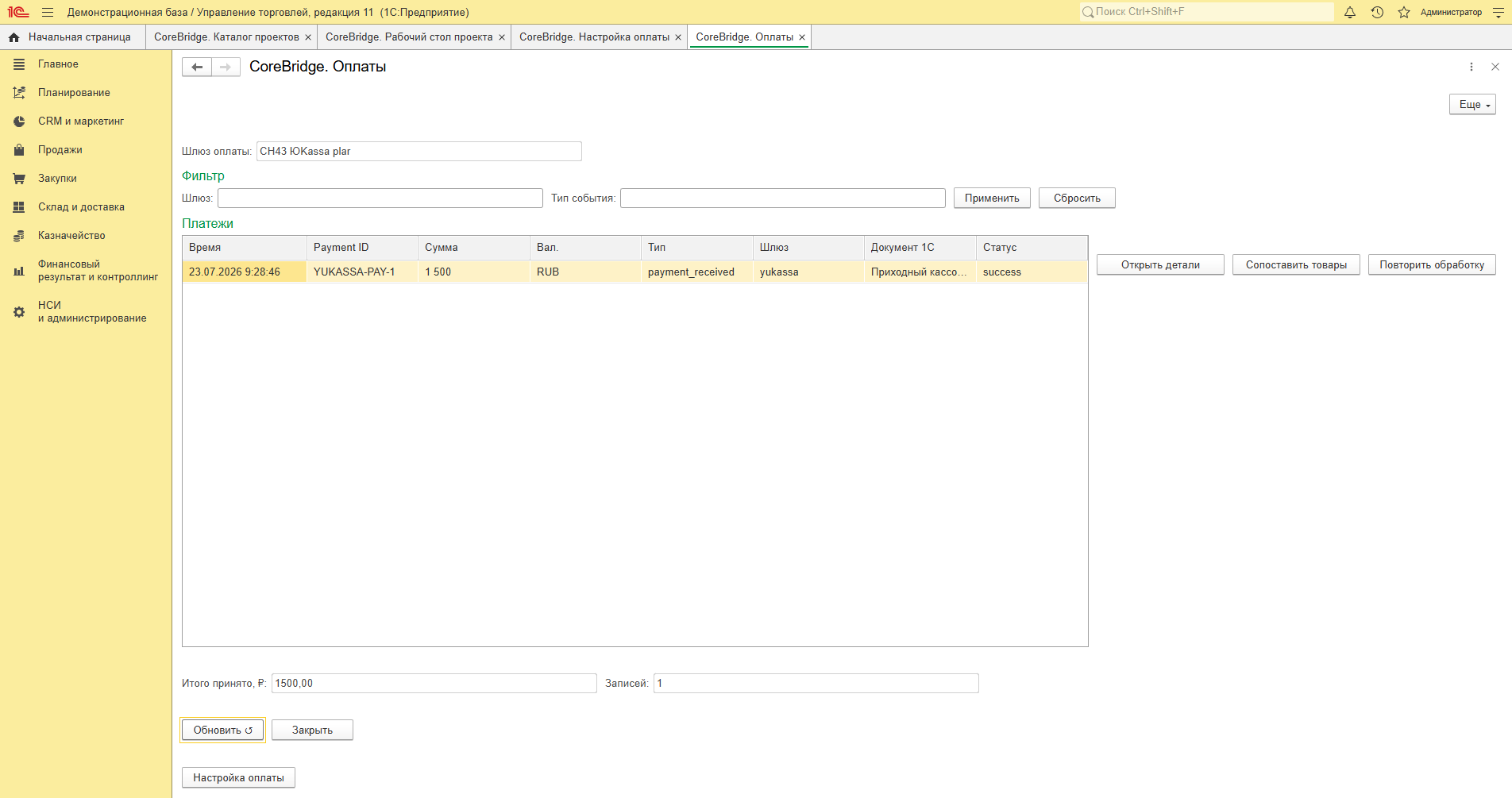
Фильтры
Шлюз, Тип события, кнопки «Применить» / «Сбросить».
Таблица «Платежи»
| Колонка | Значение |
|---|---|
| Время | Время события |
| Payment ID | Идентификатор платежа в шлюзе |
| Сумма / Вал. | Сумма и валюта |
| Тип | payment_received, возврат и т. д. |
| Шлюз | yukassa, sbp, tinkoff, sber |
| Документ 1С | Ссылка на созданный документ |
| Статус | success или ошибка |
Итоги: «Итого принято, ₽» и «Записей».
Кнопки
| Кнопка | Действие |
|---|---|
| Открыть детали | Карточка платежа |
| Сопоставить товары | Связать позиции платежа с номенклатурой 1С |
| Повторить обработку | Обработать платёж заново |
| Обновить ↺ | Перечитать журнал |
| Настройка оплаты | Открыть форму настройки |
Какие документы создаются
| Конфигурация | Поступление оплаты | Возврат |
|---|---|---|
| УТ 11 | Приходный кассовый ордер | Расходный кассовый ордер |
| УНФ | Приходный кассовый ордер | Расходный кассовый ордер |
| КА 2 / ERP | Приходный кассовый ордер (организация обязательна) | Расходный кассовый ордер |
| БП 3.0 | ⚠️ Поступление на расчётный счёт | ⚠️ Списание с расчётного счёта |
Как это работает
- Платёжный шлюз сообщает платформе об оплате или возврате.
- Платформа проверяет событие и кладёт его в очередь проекта.
- Модуль забирает событие при очередном опросе.
- Проверяет дубли по
payment_id, находит заказ (если включена привязка) и создаёт документ. - Результат виден в журнале оплат.
Частые проблемы
| Симптом | Решение |
|---|---|
| Журнал пустой | Нажмите «Обновить ↺»; сбросьте фильтры кнопкой «Сбросить»; проверьте статус проекта (Активен) и нажмите «▶ Запустить цикл сейчас» |
| Платёж пришёл, документ не создан | Проверьте реквизиты Шага 4 мастера: контрагент, касса/счёт; в КА 2 / ERP — организацию. Затем «Повторить обработку» |
| Документ создан, но не проведён | Снят параметр «Автопроведение при оплате», либо базе не хватает реквизитов — проведите вручную |
| Один платёж обработан дважды | Включите «Проверять дубли (по payment_id шлюза)» |
| Оплата не привязывается к заказу | Проверьте «Привязывать к заказу (по order_id)» и поле «Проект-источник заказов» |
| Не создаётся контрагент по плательщику | Включите «Создавать контрагента по данным плательщика» |
| В БП создан банковский документ вместо кассового | Ожидаемо — в БП 3.0 используются банковские документы |
| Нет уведомления в Telegram | Механика уведомлений не подключена отдельным проектом |