Инструкция для Telegram, VK, WhatsApp, Max, Одноклассников, Viber. Механика рассылает уведомления о событиях платформы: новый заказ, оплата, отгрузка, ошибка интеграции и т. д.
Механика хуковая: уведомления отправляют другие механики, когда у них происходит событие.
Шаг 1. Запустить мастер
Каталог проектов → «+ Добавить интеграцию». Шаги 1–2 — см. Мастер подключения.
Шаг 3А → категория social (Уведомления).
Шаг 3Б → канал: telegram, vk, whatsapp, max, ok или viber.
Шаг 2. Механики
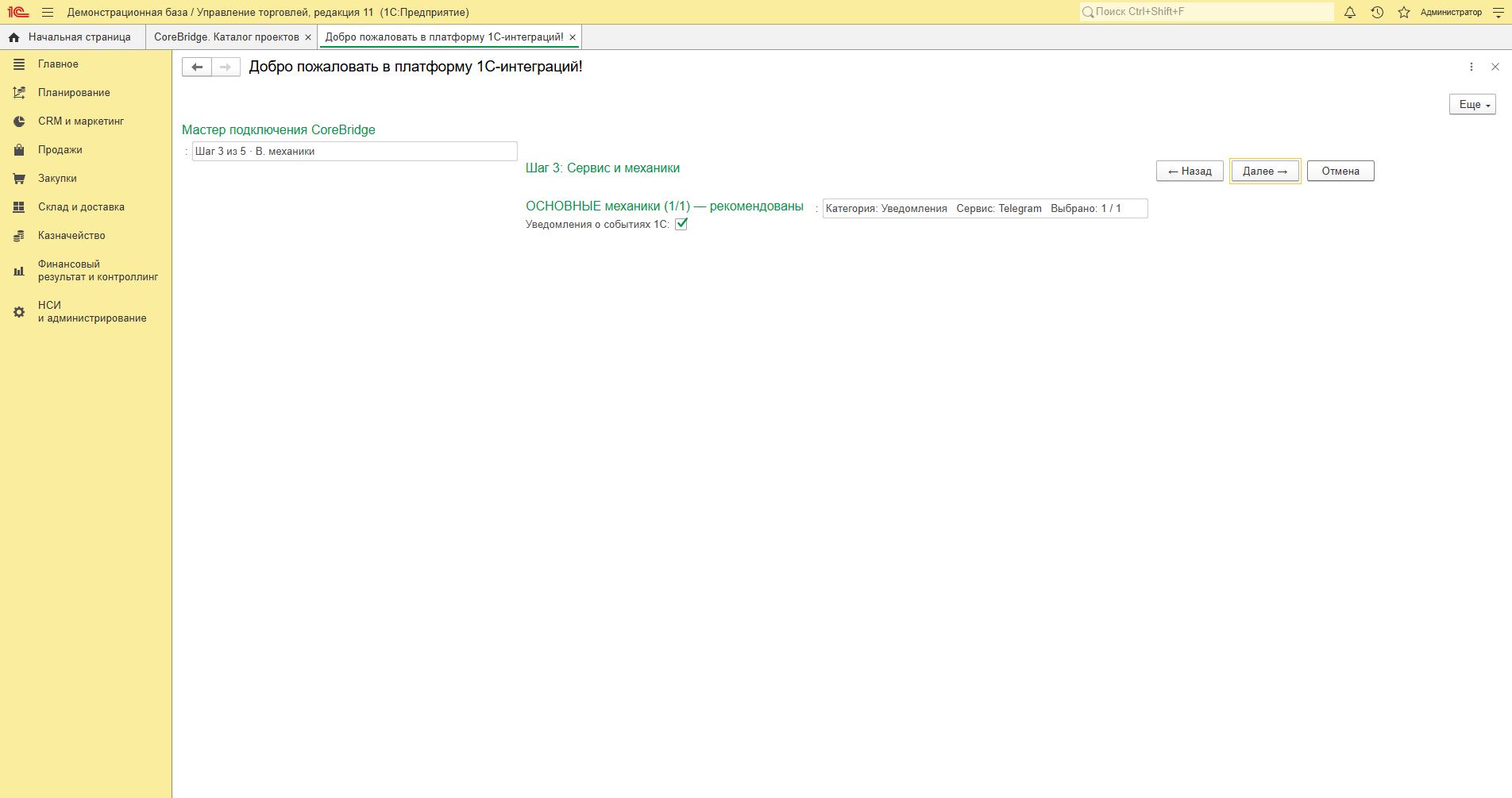
Механика одна — «Уведомления».
Шаг 3Г — ★ Рекомендуемые. Шаг 4 — название проекта. Шаг 5 — «✓ Завершить и запустить».
Шаг 3. Настроить уведомления
Рабочий стол проекта → строка «Уведомления» → ⚙ Настройка.
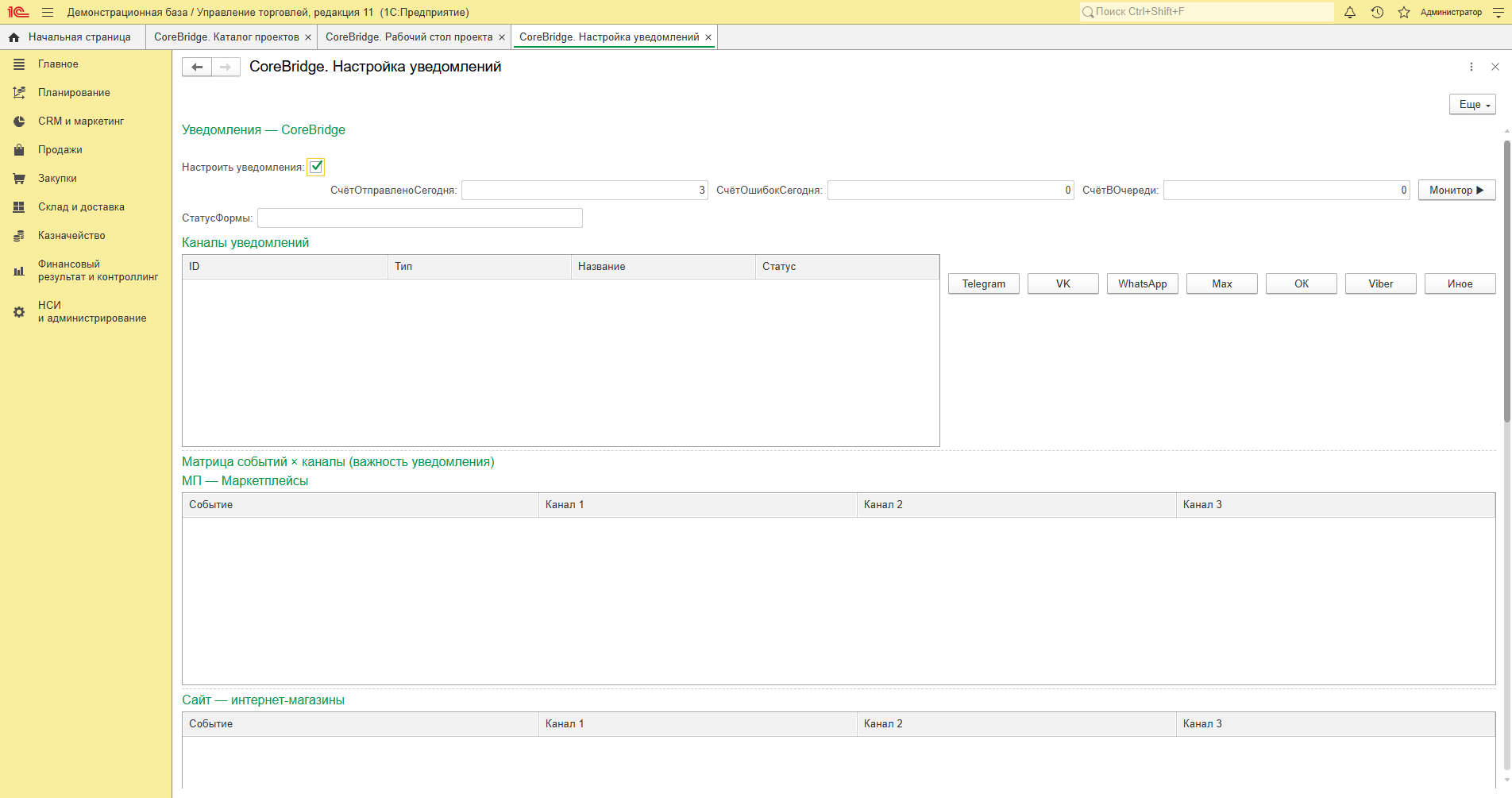
Верхний блок
| Элемент | Назначение |
|---|---|
| Настроить уведомления | Главный флажок |
| СчётОтправленоСегодня / СчётОшибокСегодня / СчётВОчереди | Счётчики за сутки |
| Монитор ▶ | Переход в монитор уведомлений |
| СтатусФормы | Результат последней операции |
Каналы уведомлений
Таблица подключённых каналов: ID, тип, название, статус.
Справа — кнопки добавления канала: Telegram, VK, WhatsApp, Max, OK, Viber, Иное.
Нажмите кнопку нужного канала, чтобы завести его и указать параметры (получателя, чат, номер — зависит от канала).
В одном проекте можно завести несколько каналов — например Telegram для менеджеров и WhatsApp для клиентов.
Матрица «события × каналы»
Таблицы по группам событий:
| Группа | События |
|---|---|
| МП — Маркетплейсы | Заказы, отгрузки, ошибки интеграции маркетплейсов |
| Сайт — интернет-магазины | События сайтов |
| прочие группы | CRM, сервисы, аналитика |
В каждой строке события — колонки Канал 1, Канал 2, Канал 3. Отмечая пересечение, вы указываете, какое событие в какой канал уходит и с какой важностью.
Так одно событие можно направить сразу в несколько каналов, а разные события — разным адресатам.
Шаг 4. Монитор уведомлений
Рабочий стол → строка «Уведомления» → ▶ Рабочее место. Либо кнопка «Монитор ▶» на форме настройки.
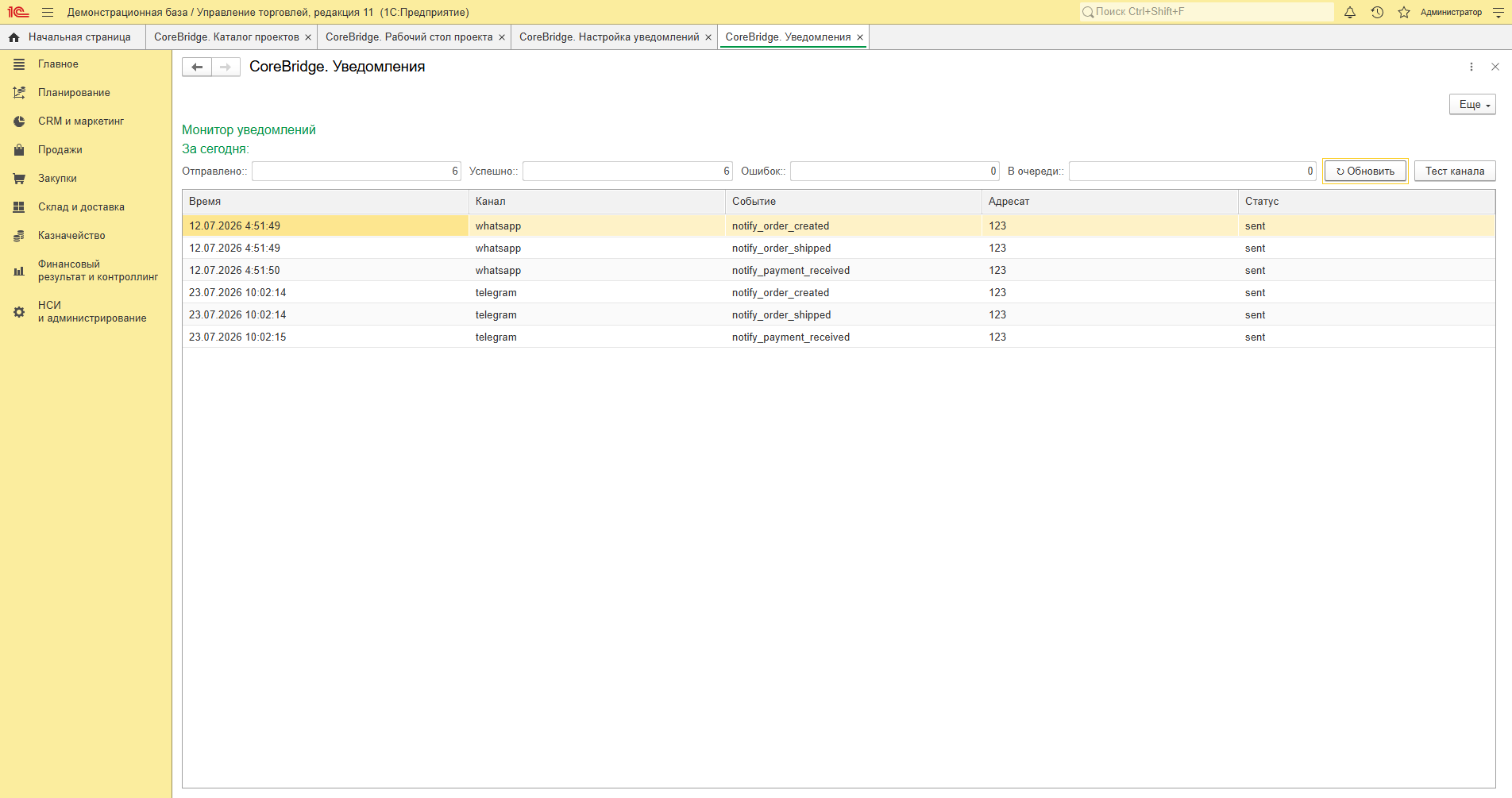
Счётчики «За сегодня»
Отправлено, Успешно, Ошибок, В очереди.
Таблица
| Колонка | Значение |
|---|---|
| Время | Время отправки |
| Канал | telegram, whatsapp, vk, … |
| Событие | notify_order_created, notify_order_shipped, notify_payment_received, … |
| Адресат | Получатель |
| Статус | sent или ошибка |
Кнопки
| Кнопка | Действие |
|---|---|
| ↺ Обновить | Перечитать данные |
| Тест канала | Отправить тестовое сообщение — проверить, что канал работает |
Начинайте настройку с кнопки «Тест канала». Если тестовое сообщение не дошло — разбираться с боевыми уведомлениями бессмысленно.
Как это работает
- В одной из механик платформы происходит событие (пришёл заказ, поступила оплата, случилась ошибка).
- Механика уведомлений проверяет матрицу «события × каналы».
- Если для события задан канал — формируется сообщение и отправляется.
- Результат виден в мониторе.
Дополнительно механика периодически разбирает очередь отложенных сообщений (например накопленных в тихие часы) и повторяет неудачные отправки.
Частые проблемы
| Симптом | Решение |
|---|---|
| Уведомления не приходят | 1) Нажмите «Тест канала». 2) Проверьте главный флажок «Настроить уведомления». 3) Проверьте, отмечено ли событие в матрице |
| Тест канала не проходит | Канал не настроен или отозван доступ на стороне мессенджера. Пересоздайте канал кнопкой соответствующего мессенджера |
| Таблица каналов пустая | Каналы не заведены. Нажмите кнопку нужного мессенджера справа от таблицы |
| Приходят не все события | Нужное событие не отмечено в матрице «события × каналы» |
| Счётчик «В очереди» растёт | Сообщения накапливаются — канал недоступен либо действуют ограничения на частоту. Проверьте статус канала |
| Счётчик «Ошибок» больше нуля | Смотрите колонку «Статус» в таблице монитора |
| Нужны разные адресаты для разных событий | Заведите несколько каналов и распределите события по колонкам «Канал 1/2/3» |
Смотрите также
- Приём оплаты — умеет уведомлять в Telegram при оплате
- CDP и рассылки
- Мастер подключения